
Guide de Mouse Jiggler : installation et utilisation pas à pas
Du téléchargement à l’utilisation quotidienne, en huit étapes courtes.
Télécharger Mouse Jiggler
Ouvrez la page de téléchargement et choisissez une version :
- Installateur (recommandé) : ajoute une entrée au menu Démarrer, une icône de bureau facultative et un désinstalleur.
- Portable : un seul exécutable, rien à installer, .NET non requis.
- Portable léger : très petit, mais nécessite le .NET 8 Desktop Runtime.
Installer ou lancer
Lancez MouseJiggler-1.2.0-setup.exe. Il installe l’application pour votre compte uniquement, dans %LOCALAPPDATA%\Programs\Mouse Jiggler, sans droits administrateur. Vous pouvez cocher « Lancer avec Windows » et « Icône sur le bureau ».
L’exécutable n’est pas signé : Windows SmartScreen peut afficher « Windows a protégé votre ordinateur ». Cliquez sur Informations complémentaires, puis sur Exécuter quand même. Vous pouvez d’abord vérifier le fichier grâce aux empreintes SHA-256 publiées.
Avec la version portable, placez simplement le .exe où vous voulez et double-cliquez dessus.
Activer le jiggling
Cliquez sur le gros bouton rond. Il devient bleu et l’état passe à Actif, avec le compte à rebours du prochain mouvement.
Vous pouvez aussi appuyer sur Ctrl+Alt+J depuis n’importe où dans Windows.
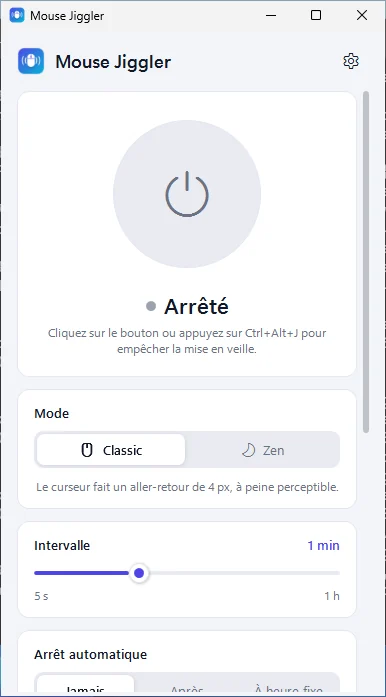
Choisir le mode et l’intervalle
- Classic : le curseur fait un aller-retour de 4 px (réglable de 1 à 25 px dans les paramètres).
- Zen : de l’activité sans aucun mouvement visible.
Réglez l’intervalle avec le curseur (5 s à 1 h). Windows assombrit généralement l’écran après quelques minutes : un intervalle de 30 s à 2 min convient dans la plupart des cas.
Configurer les paramètres
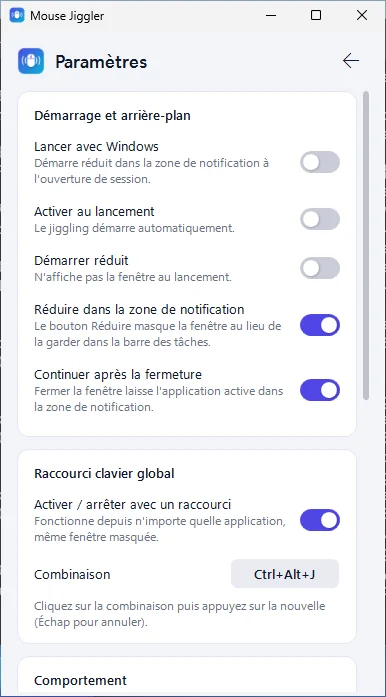
Cliquez sur l’icône d’engrenage (ou Ctrl+,) pour ouvrir les paramètres :
- Lancer avec Windows, Activer au lancement, Démarrer réduit.
- Réduire dans la zone de notification et Continuer après la fermeture (activés par défaut).
- Garder l’écran allumé et Discret quand j’utilise le PC (activés par défaut).
- Amplitude Classic, raccourci global, langue et thème.
Programmer un arrêt ou un verrouillage
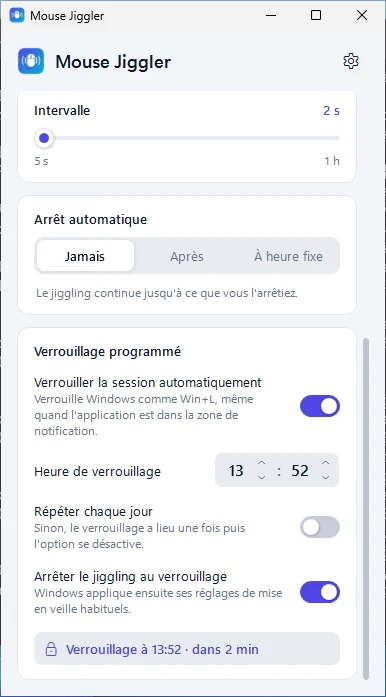
Arrêt automatique : choisissez « Après » et une durée, ou « À heure fixe » et une heure. Tapez l’heure directement (1830 donne 18:30), utilisez les flèches, les touches ↑ ↓ ou la molette de la souris.
Verrouillage programmé : activez « Verrouiller la session automatiquement » et choisissez l’heure. Une notification vous prévient 1 minute avant, puis Windows se verrouille comme avec Win+L.
Arrêter ou quitter
Pour arrêter le jiggling : re-cliquez sur le bouton rond, appuyez sur Ctrl+Alt+J, ou faites un clic droit sur l’icône de la zone de notification et choisissez Arrêter le jiggling. Depuis un script : MouseJiggler.exe --stop.
Fermer la fenêtre ne quitte pas l’application (elle reste dans la zone de notification). Pour la fermer complètement, clic droit sur l’icône puis Quitter.
Mettre à jour ou désinstaller
Mise à jour : lancez le nouvel installateur ; il ferme l’ancienne version et conserve vos préférences.
Désinstallation : Paramètres → Applications → Mouse Jiggler → Désinstaller. Pour la version portable, désactivez « Lancer avec Windows », quittez l’application, puis supprimez l’exécutable et le dossier %APPDATA%\MouseJiggler.
Gardez votre PC éveillé en un clic
Gratuit et léger. S’installe en quelques secondes, sans droits administrateur.
Télécharger pour Windows Gratuit · v1.2.0 · 59 MoWindows 10 (1809 ou plus récent) et Windows 11, 64 bits. Exécutable non signé : Windows SmartScreen peut demander une confirmation.