
Guía de Mouse Jiggler: instalación y uso paso a paso
De la descarga al uso diario, en ocho pasos breves.
Descargar Mouse Jiggler
Abre la página de descarga y elige una versión:
- Instalador (recomendado): añade una entrada al menú Inicio, un icono opcional en el escritorio y un desinstalador.
- Portable: un único ejecutable, nada que instalar, no requiere .NET.
- Portable ligera: muy pequeña, pero requiere .NET 8 Desktop Runtime.
Instalar o ejecutar
Ejecuta MouseJiggler-1.2.0-setup.exe. Se instala solo para tu cuenta, en %LOCALAPPDATA%\Programs\Mouse Jiggler, sin derechos de administrador. Puedes marcar «Iniciar con Windows» e «Icono en el escritorio».
El ejecutable no está firmado, así que Windows SmartScreen puede mostrar «Windows protegió su PC». Haz clic en Más información y luego en Ejecutar de todas formas. Antes puedes comprobar el archivo con las huellas SHA-256 publicadas.
Con la versión portable, coloca el .exe donde quieras y haz doble clic.
Activar el jiggling
Haz clic en el gran botón redondo. Se vuelve azul y el estado pasa a Activo, con la cuenta atrás del próximo movimiento.
También puedes pulsar Ctrl+Alt+J desde cualquier parte de Windows.
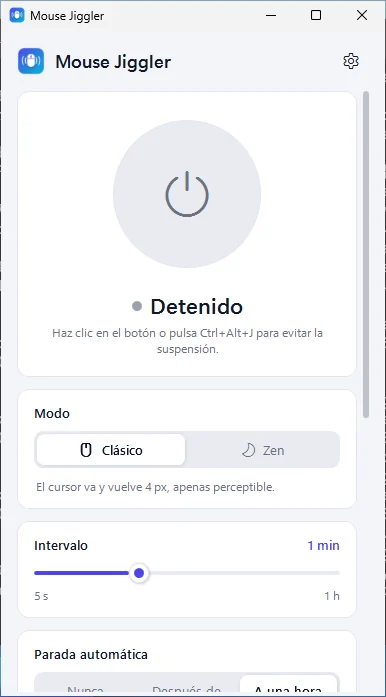
Elegir el modo y el intervalo
- Classic: el cursor se mueve 4 px y vuelve (ajustable de 1 a 25 px en los ajustes).
- Zen: actividad sin ningún movimiento visible.
Ajusta el intervalo con el control deslizante (5 s a 1 h). Windows suele oscurecer la pantalla tras unos minutos, así que un intervalo de 30 s a 2 min sirve en la mayoría de los casos.
Configurar los ajustes
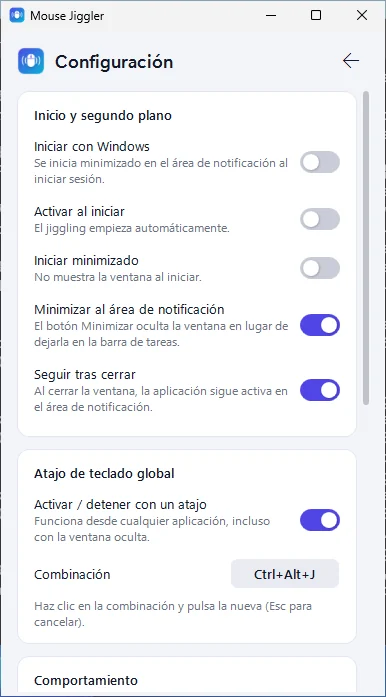
Haz clic en el icono del engranaje (o Ctrl+,) para abrir los ajustes:
- Iniciar con Windows, Activar al iniciar, Iniciar minimizado.
- Minimizar al área de notificación y Seguir funcionando al cerrar (ambos activados por defecto).
- Mantener la pantalla encendida y No molestar mientras uso el PC (ambos activados por defecto).
- Distancia de Classic, atajo global, idioma y tema.
Programar una parada o un bloqueo
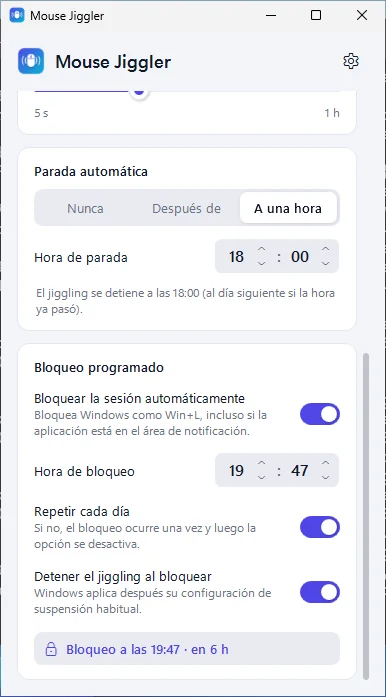
Parada automática: elige «Después» y una duración, o «A una hora fija» y una hora. Escribe la hora directamente (1830 da 18:30), usa las flechas, las teclas ↑ ↓ o la rueda del ratón.
Bloqueo programado: activa «Bloquear la sesión automáticamente» y elige la hora. Una notificación avisa 1 minuto antes y luego Windows se bloquea como con Win+L.
Detener o salir
Para detener el jiggling: vuelve a pulsar el botón redondo, pulsa Ctrl+Alt+J, o haz clic derecho en el icono de la bandeja y elige Detener el jiggling. Desde un script: MouseJiggler.exe --stop.
Cerrar la ventana no cierra la app (sigue en el área de notificación). Para cerrarla del todo, clic derecho en el icono y Salir.
Actualizar o desinstalar
Actualizar: ejecuta el nuevo instalador; cierra la versión anterior y conserva tus preferencias.
Desinstalar: Configuración → Aplicaciones → Mouse Jiggler → Desinstalar. Para la versión portable, desactiva «Iniciar con Windows», sal de la app y elimina el ejecutable y la carpeta %APPDATA%\MouseJiggler.
Mantén tu PC despierto con un clic
Gratis y ligero. Se instala en segundos, sin derechos de administrador.
Descargar para Windows Gratis · v1.2.0 · 59 MBWindows 10 (1809 o posterior) y Windows 11, 64 bits. Ejecutable sin firma: Windows SmartScreen puede pedir confirmación.