
Gratis · Sin anuncios · Windows 10 y 11
Mouse Jiggler para Windows
Tu PC sigue despierto. Tú tienes el control.
Mouse Jiggler simula un pequeño movimiento del ratón a intervalos regulares para que Windows no se suspenda, no apague la pantalla ni bloquee tu sesión. Un clic para empezar, otro para parar.
- Sin derechos de administrador
- No recopila datos
- Sin anuncios
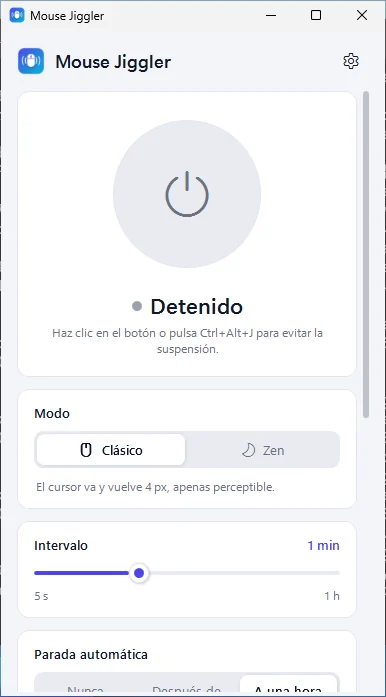
¿Qué es Mouse Jiggler?
Mouse Jiggler es una pequeña utilidad para Windows que mantiene tu ordenador despierto. Cuando lees un documento largo, sigues una presentación, esperas una descarga o vigilas un panel sin tocar el ratón, Windows cree que no estás: la pantalla se oscurece, el PC se suspende o la sesión se bloquea.
Mouse Jiggler envía un evento de ratón simulado cada pocos segundos o minutos. Windows registra actividad, así que no se suspende y la pantalla sigue encendida. Vive en el área de notificación, apenas consume recursos y se detiene cuando quieras.
Todo lo necesario, nada de más
Todas las funciones siguientes existen en la versión actual, 1.2.0.
-
Modo Classic
El cursor se desplaza unos píxeles y vuelve enseguida (4 px por defecto, ajustable de 1 a 25 px).
-
Modo Zen
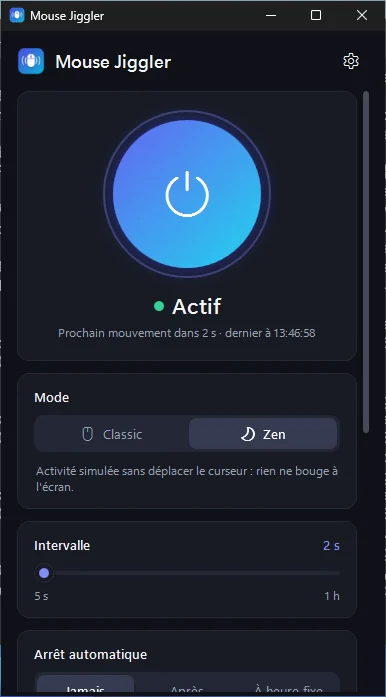
Un movimiento de distancia cero: Windows registra actividad, pero el cursor no se mueve en absoluto.
-
Intervalo ajustable
De 5 segundos a 1 hora con el control deslizante, o cualquier valor de 2 a 3600 s por línea de comandos.
-
Parada automática
Se detiene tras un tiempo (15 min a 12 h) o a una hora fija, con una notificación.
-
Bloqueo programado
Bloquea Windows a la hora elegida, una vez o cada día, como Win+L. Aviso 1 minuto antes.
-
Atajo global
Ctrl+Alt+J (personalizable) activa o detiene el jiggling desde cualquier aplicación.
-
Área de notificación
Funciona discretamente en la bandeja del sistema, con un menú para iniciar, detener, cambiar de modo o salir.
-
No molesta
No simula nada mientras estás usando de verdad el ratón o el teclado.
-
5 idiomas, claro y oscuro
Inglés, francés, árabe (de derecha a izquierda), chino y español. Tema automático, claro u oscuro.
Cómo funciona
Tres pasos, alrededor de un minuto.
-
Descarga e instala
Ejecuta el instalador (no requiere derechos de administrador) o usa la versión portable.
-
Elige un modo y un intervalo
Classic mueve ligeramente el cursor, Zen no lo mueve nada. 1 minuto es un buen comienzo.
-
Pulsa el botón redondo
Se vuelve azul: estás protegido. Cierra la ventana y la app seguirá en el área de notificación.
Classic: un movimiento casi invisible
El cursor se mueve en diagonal unos píxeles y, 40 ms después, vuelve exactamente a su sitio.
Zen: actividad sin movimiento
Se envía un movimiento relativo de (0, 0) a través del sistema de entrada de Windows. Reinicia el contador de inactividad, pero nada se mueve en pantalla.
¿Para qué sirve un mouse jiggler?
Siempre que tu ordenador deba seguir despierto mientras no lo tocas.
-
Presentaciones y lectura
Documentos largos, diapositivas o pantalla compartida en videollamada sin que se apague la pantalla.
-
Tareas largas
Descargas, subidas, copias de seguridad, renderizados o instalaciones que se detienen cuando el PC se suspende.
-
Paneles y supervisión
Una pantalla de estado, una cola o registros que deben seguir visibles.
-
Sesiones remotas
Ejecutado dentro de una sesión de Escritorio remoto, mantiene esa sesión activa.
-
Pausas cortas
Evita desbloquear el PC después de cada café y deja que el bloqueo programado lo proteja al final del día.
-
PC restringidos
Cuando no puedes cambiar las opciones de energía: no necesita derechos de administrador.
Mouse Jiggler no puede saltarse una directiva que obliga a bloquear la pantalla tras un tiempo fijo, haya o no actividad, y no debe usarse para incumplir las normas de tu empresa. Cuando te ausentes, bloquea el PC (Win+L) o usa el bloqueo programado.
¿Por qué elegir este Mouse Jiggler?
- GratisSin anuncios, sin cuenta, sin versión de pago.
- PrivadoLa app no recopila nada y nunca se conecta a internet. Los ajustes se guardan en un archivo local.
- LigeroUn único temporizador de 1 tic por segundo, menos del 0,5 % de CPU y unos 20 a 40 MB de memoria en el área de notificación.
- Sin derechos de administradorSe instala solo para el usuario actual y funciona en PC donde no puedes cambiar la configuración de energía.
- Bajo controlParada automática, bloqueo programado, atajo y un estado claro: siempre sabes qué está pasando.
Capturas de pantalla
Haz clic en una imagen para ampliarla.
-
Ventana principal: un solo botón para iniciar o detener. -
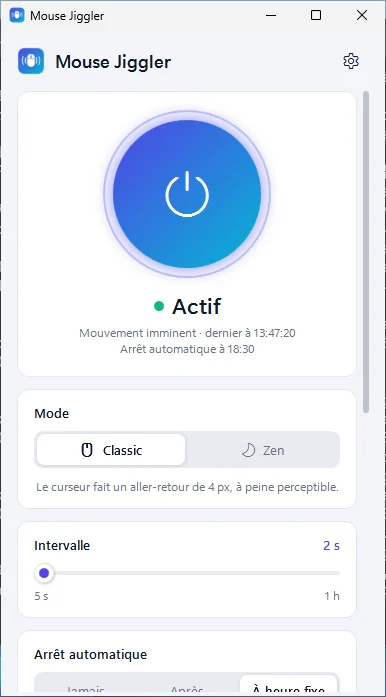
Modo Classic activo, con una parada automática programada. -
Modo Zen: se simula actividad, el cursor no se mueve. -
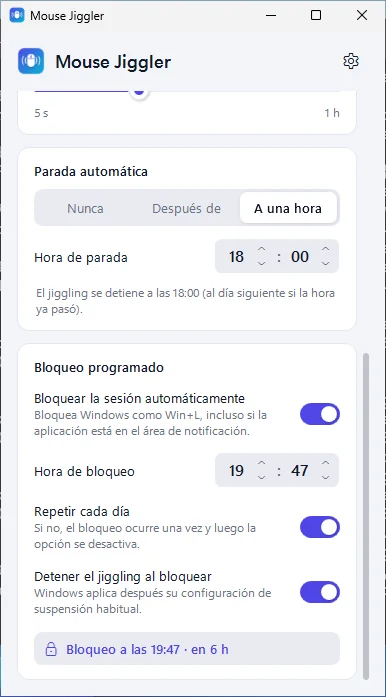
Parada automática y bloqueo programado de la sesión. -
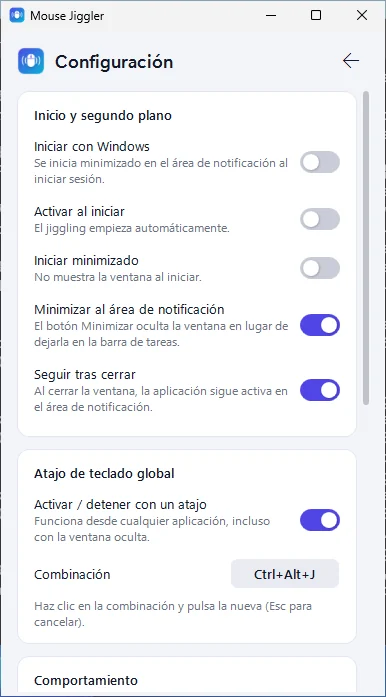
Ajustes: inicio, área de notificación, atajo de teclado. -
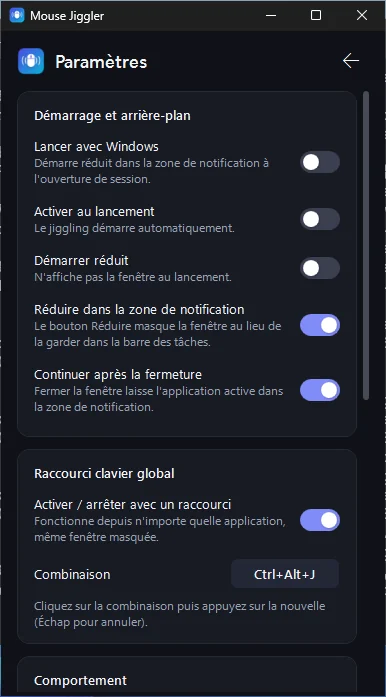
Tema oscuro (automático, claro u oscuro).
¿Cómo se compara?
PowerToys Awake, Caffeine, Move Mouse, el Mouse Jiggler original o un jiggler USB: cada herramienta tiene sus ventajas. Nuestra comparativa explica con honestidad cuándo elegir cada una.
Leer la comparativaPreguntas frecuentes
¿Qué es un mouse jiggler?
Un mouse jiggler es una herramienta que simula pequeños movimientos del ratón para que el ordenador crea que alguien lo está usando. Evita la suspensión, que se apague la pantalla y que la sesión se bloquee automáticamente. Mouse Jiggler lo hace por software, sin hardware.
¿Mouse Jiggler es gratis?
Sí, totalmente: sin anuncios, sin cuenta, sin versión de pago.
¿Funciona en Windows 11?
Sí. Mouse Jiggler funciona en Windows 11 y Windows 10 (versión 1809 o posterior), 64 bits. Se ha probado automáticamente en sistemas basados en Windows 10 y Windows 11.
¿Necesito derechos de administrador?
No. El instalador instala la app solo para el usuario actual, y las versiones portables se ejecutan sin instalación. Por eso funciona en muchos PC donde no puedes cambiar las opciones de energía.
¿Se mueve el cursor?
En modo Classic, el cursor se mueve unos píxeles (4 por defecto) y vuelve al instante. En modo Zen, el cursor no se mueve en absoluto: se envía un movimiento de distancia cero que Windows cuenta igualmente como actividad.
Mantén tu PC despierto con un clic
Gratis y ligero. Se instala en segundos, sin derechos de administrador.
Descargar para Windows Gratis · v1.2.0 · 59 MBWindows 10 (1809 o posterior) y Windows 11, 64 bits. Ejecutable sin firma: Windows SmartScreen puede pedir confirmación.