
مجاني · دون إعلانات · Windows 10 و11
Mouse Jiggler لنظام Windows
يبقى حاسوبك مستيقظًا، وتبقى أنت المتحكم.
يحاكي Mouse Jiggler حركة صغيرة جدًا للفأرة على فترات منتظمة حتى لا يدخل Windows في وضع السكون أو يطفئ الشاشة أو يقفل جلستك. نقرة للتشغيل، ونقرة للإيقاف.
- دون صلاحيات المسؤول
- لا يجمع أي بيانات
- دون إعلانات
ما هو Mouse Jiggler؟
Mouse Jiggler أداة صغيرة لنظام Windows تُبقي حاسوبك مستيقظًا. عندما تقرأ مستندًا طويلًا أو تتابع عرضًا تقديميًا أو تنتظر انتهاء تنزيل أو تراقب لوحة معلومات دون لمس الفأرة، يظن Windows أنك غائب: تخفت الشاشة، أو يدخل الحاسوب في السكون، أو تُقفل الجلسة.
يرسل Mouse Jiggler حدث فأرة محاكى كل بضع ثوانٍ أو دقائق. يسجّل Windows نشاطًا، فلا يدخل في السكون وتبقى الشاشة مضاءة. يعمل التطبيق من منطقة الإعلامات، ويستهلك موارد ضئيلة جدًا، ويتوقف متى شئت.
كل ما تحتاجه، ولا شيء زائد
كل الميزات التالية موجودة في الإصدار الحالي 1.2.0.
-
الوضع الكلاسيكي
يتحرك المؤشر بضع بكسلات ثم يعود فورًا (4 بكسل افتراضيًا، قابل للضبط من 1 إلى 25 بكسل).
-
وضع Zen
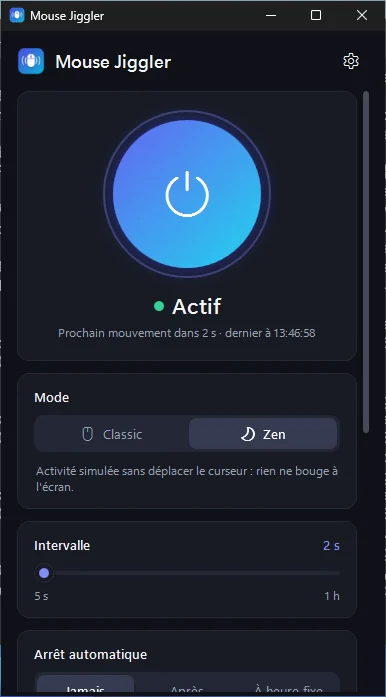
حركة فأرة بمسافة صفر: يسجّل Windows نشاطًا، لكن المؤشر لا يتحرك إطلاقًا.
-
فاصل زمني قابل للضبط
من 5 ثوانٍ إلى ساعة واحدة عبر شريط التمرير، أو أي قيمة من 2 إلى 3600 ثانية عبر سطر الأوامر.
-
الإيقاف التلقائي
التوقف بعد مدة (من 15 دقيقة إلى 12 ساعة) أو في وقت محدد، مع إشعار.
-
القفل المجدول للجلسة
يقفل Windows في الوقت الذي تختاره، مرة واحدة أو كل يوم، مثل Win+L، مع تنبيه قبل دقيقة واحدة.
-
اختصار عام
Ctrl+Alt+J (قابل للتغيير) يشغّل التحريك أو يوقفه من أي تطبيق.
-
منطقة الإعلامات
يعمل بهدوء في علبة النظام، مع قائمة للتشغيل أو الإيقاف أو تغيير الوضع أو الخروج.
-
لا يزعجك أثناء العمل
لا يُحاكى أي شيء ما دمت تستخدم الفأرة أو لوحة المفاتيح فعلًا.
-
5 لغات، فاتح وداكن
الإنجليزية والفرنسية والعربية (من اليمين إلى اليسار) والصينية والإسبانية. مظهر تلقائي أو فاتح أو داكن.
كيف يعمل
ثلاث خطوات، في دقيقة تقريبًا.
-
نزّله وثبّته
شغّل برنامج التثبيت (لا يتطلب صلاحيات المسؤول) أو استخدم النسخة المحمولة.
-
اختر وضعًا وفاصلًا زمنيًا
الوضع الكلاسيكي يحرّك المؤشر قليلًا، ووضع Zen لا يحرّكه إطلاقًا. دقيقة واحدة بداية جيدة.
-
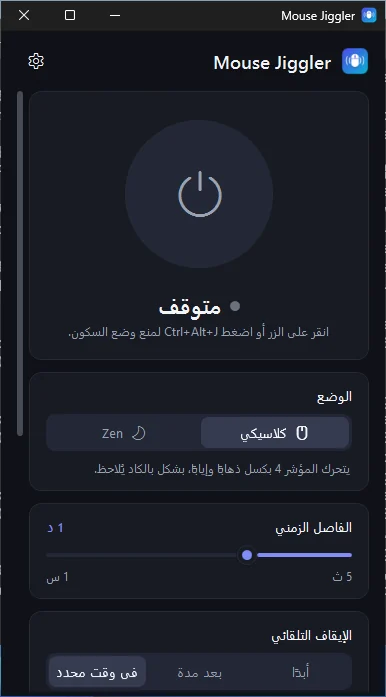
انقر على الزر الدائري
يتحوّل إلى اللون الأزرق: أنت محمي. أغلق النافذة، وسيواصل التطبيق العمل في منطقة الإعلامات.
الكلاسيكي: حركة بالكاد تُرى
يتحرك المؤشر قُطريًا بضع بكسلات، ثم يعود بعد 40 ميلي ثانية إلى مكانه تمامًا.
Zen: نشاط دون حركة
تُرسَل حركة نسبية مقدارها (0، 0) عبر نظام الإدخال في Windows. تعيد ضبط عدّاد الخمول، لكن لا شيء يتحرك على الشاشة.
متى يكون محرّك الفأرة مفيدًا؟
كلما احتجت إلى بقاء حاسوبك مستيقظًا وأنت لا تلمسه.
-
العروض التقديمية والقراءة
مستندات طويلة أو شرائح أو شاشة مشتركة في مكالمة فيديو دون أن تنطفئ الشاشة.
-
المهام الطويلة
تنزيلات ورفع ونسخ احتياطي وعمليات تصيير أو تثبيت تتوقف عندما يدخل الحاسوب في السكون.
-
لوحات المعلومات والمراقبة
شاشة حالة أو قائمة انتظار أو سجلات يجب أن تبقى ظاهرة.
-
الجلسات البعيدة
عند تشغيله داخل جلسة سطح مكتب بعيد، يُبقي تلك الجلسة نشطة.
-
الاستراحات القصيرة
تجنّب فتح قفل حاسوبك بعد كل استراحة قهوة، ودع القفل المجدول يؤمّنه في نهاية اليوم.
-
الأجهزة المقيّدة
عندما لا تستطيع تغيير إعدادات الطاقة: لا يحتاج إلى صلاحيات المسؤول.
لا يمكن لـ Mouse Jiggler تجاوز سياسة تفرض قفل الشاشة بعد مدة ثابتة بغض النظر عن النشاط، ولا ينبغي استخدامه لمخالفة قواعد جهة عملك. عندما تبتعد عن جهازك، اقفله (Win+L) أو استخدم القفل المجدول.
لماذا تختار Mouse Jiggler هذا؟
- مجانيدون إعلانات أو حساب أو نسخة مدفوعة.
- يحترم خصوصيتكلا يجمع التطبيق أي شيء ولا يتصل بالإنترنت أبدًا. تبقى الإعدادات في ملف محلي.
- خفيفمؤقّت واحد بنبضة كل ثانية، أقل من 0.5% من المعالج، ونحو 20 إلى 40 ميغابايت من الذاكرة في منطقة الإعلامات.
- دون صلاحيات المسؤوليُثبَّت للمستخدم الحالي فقط، ويعمل على الأجهزة التي لا يمكنك فيها تغيير إعدادات الطاقة.
- تحت السيطرةإيقاف تلقائي وقفل مجدول واختصار وحالة واضحة: تعرف دائمًا ما يحدث.
لقطات الشاشة
انقر على صورة لتكبيرها.
-
النافذة الرئيسية: زر واحد للتشغيل أو الإيقاف. -
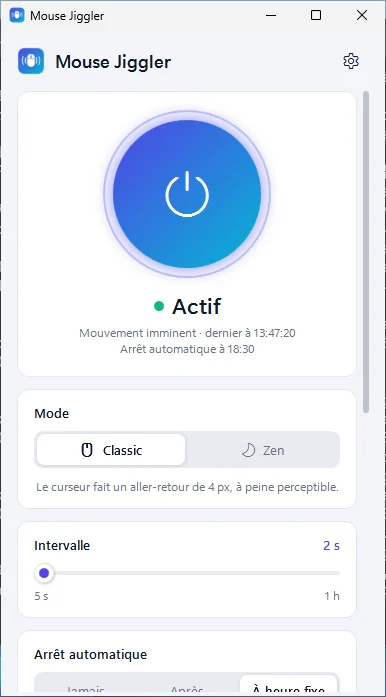
الوضع الكلاسيكي نشط مع إيقاف تلقائي مجدول. -
وضع Zen: يُحاكى النشاط ولا يتحرك المؤشر. -
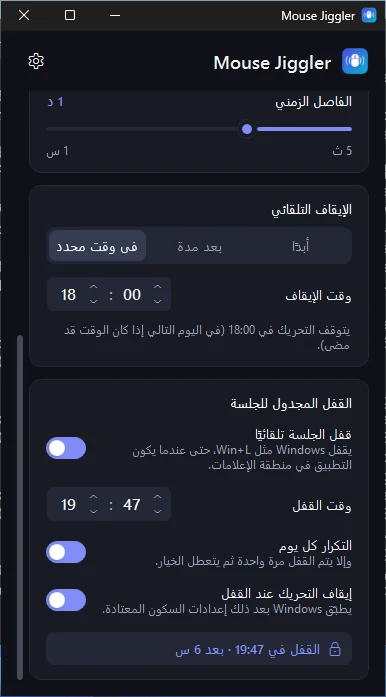
الإيقاف التلقائي والقفل المجدول للجلسة. -
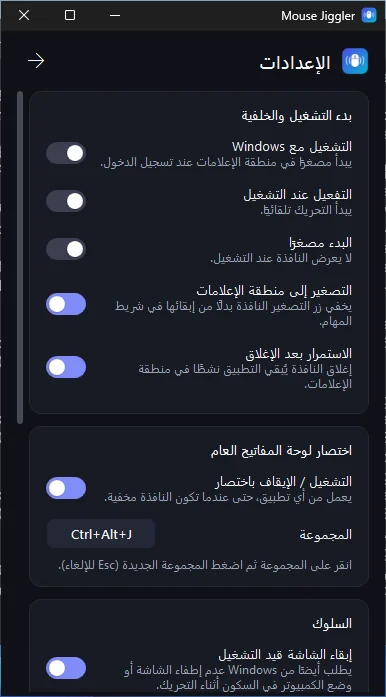
الإعدادات: بدء التشغيل ومنطقة الإعلامات واختصار لوحة المفاتيح. -
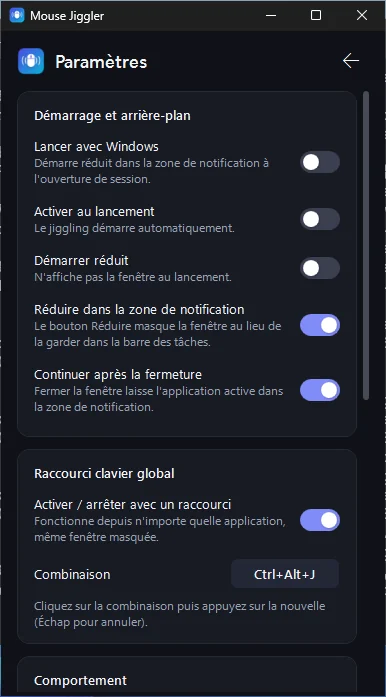
المظهر الداكن (تلقائي أو فاتح أو داكن).
كيف يقارن بغيره؟
PowerToys Awake وCaffeine وMove Mouse وMouse Jiggler الأصلي وأجهزة USB: لكل أداة نقاط قوتها. تشرح مقارنتنا بصدق متى تختار كلًّا منها.
اقرأ المقارنةالأسئلة الشائعة
ما هو محرّك الفأرة (Mouse Jiggler)؟
محرّك الفأرة أداة تحاكي حركات صغيرة للفأرة ليظن الحاسوب أن أحدًا يستخدمه. يمنع وضع السكون وانطفاء الشاشة والقفل التلقائي للجلسة. يقوم Mouse Jiggler بذلك برمجيًا دون أي جهاز.
هل Mouse Jiggler مجاني؟
نعم، بالكامل: دون إعلانات أو حساب أو نسخة مدفوعة.
هل يعمل على Windows 11؟
نعم. يعمل Mouse Jiggler على Windows 11 وWindows 10 (الإصدار 1809 أو أحدث)، 64 بت. وقد اختُبر تلقائيًا على أنظمة مبنية على Windows 10 وWindows 11.
هل أحتاج إلى صلاحيات المسؤول؟
لا. يثبّت برنامج التثبيت التطبيق للمستخدم الحالي فقط، وتعمل النسخ المحمولة دون تثبيت. لهذا يعمل على كثير من الأجهزة التي لا يمكنك فيها تغيير إعدادات الطاقة.
هل يتحرك المؤشر؟
في الوضع الكلاسيكي، يتحرك المؤشر بضع بكسلات (4 افتراضيًا) ويعود فورًا. في وضع Zen، لا يتحرك المؤشر إطلاقًا: تُرسل حركة بمسافة صفر يحتسبها Windows نشاطًا رغم ذلك.
أبقِ حاسوبك مستيقظًا بنقرة واحدة
مجاني وخفيف. يُثبَّت في ثوانٍ دون صلاحيات المسؤول.
تنزيل لنظام Windows مجاني · الإصدار 1.2.0 · 59 ميغابايتWindows 10 (الإصدار 1809 أو أحدث) وWindows 11، 64 بت. الملف التنفيذي غير موقّع رقميًا، لذا قد يطلب Windows SmartScreen تأكيدًا.