
ميزات Mouse Jiggler
كل ما يفعله Mouse Jiggler 1.2.0، وكيف يعمل، وما لا يفعله.
وضعان للتحريك: الكلاسيكي وZen
الوضع الكلاسيكي يحرّك المؤشر قُطريًا بضع بكسلات، ثم يعيده بعد 40 ميلي ثانية إلى المكان نفسه تمامًا. المسافة 4 بكسل افتراضيًا ويمكن ضبطها من 1 إلى 25 بكسل في الإعدادات.
وضع Zen يرسل حركة فأرة بمسافة صفر. يحتسبها Windows إدخالًا من المستخدم ويعيد ضبط عدّاد الخمول، لكن المؤشر لا يتحرك. إنه الوضع المناسب إن كنت لا تريد رؤية أي شيء يتحرك على الشاشة.
- يستخدم الوضعان الدالة القياسية في Windows
SendInput. - يعيدان ضبط عدّاد الخمول الذي يتحكم في شاشة التوقف والسكون والقفل التلقائي وحالة «غائب» في كثير من التطبيقات.
- غيّر الوضع في أي وقت من النافذة الرئيسية أو من قائمة منطقة الإعلامات.
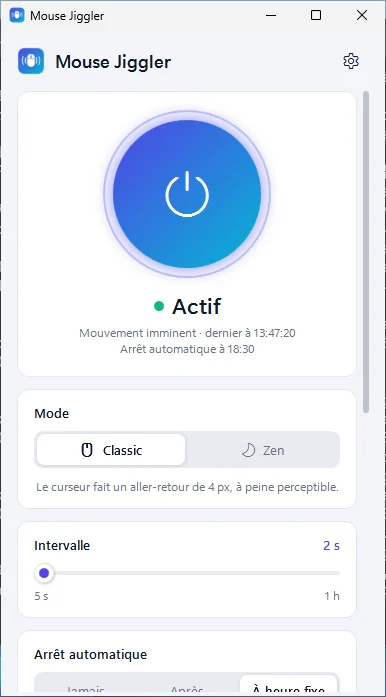
فاصل زمني من 5 ثوانٍ إلى ساعة
اختر عدد مرات محاكاة النشاط عبر شريط التمرير، من 5 ثوانٍ إلى ساعة واحدة. تعرض النافذة الرئيسية العد التنازلي للحركة التالية ووقت آخر حركة.
في سطر الأوامر، يقبل الخيار --interval أي قيمة من 2 إلى 3600 ثانية.
- لا يزعجك أثناء الاستخدام (مفعّل افتراضيًا): إذا استخدمت الفأرة أو لوحة المفاتيح خلال الفاصل، لا يُحاكى أي شيء.
- إبقاء الشاشة مضاءة (مفعّل افتراضيًا): أثناء التحريك، يمنع طلب طاقة من Windows أيضًا انطفاء الشاشة ودخول النظام في السكون. يمكنك رؤيته عبر
powercfg /requests.
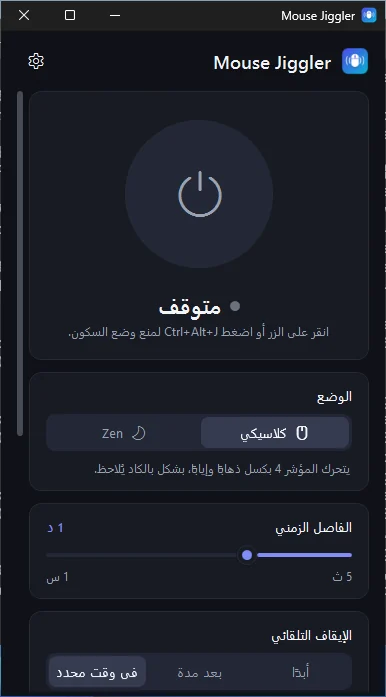
الإيقاف التلقائي
يمكن لـ Mouse Jiggler أن يتوقف من تلقاء نفسه: أبدًا، أو بعد مدة (من 15 دقيقة إلى 12 ساعة)، أو في وقت محدد (مثلًا 18:00؛ وفي اليوم التالي إذا كان الوقت قد مضى).
يظهر وقت الإيقاف المقرر تحت الحالة وفي تلميح منطقة الإعلامات، ويُعلمك إشعار عند التوقف.
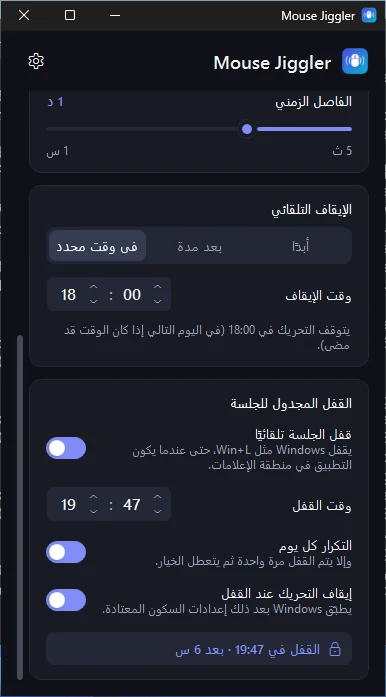
القفل المجدول للجلسة
اقفل Windows تلقائيًا في وقت محدد، مرة واحدة أو كل يوم. يستخدم القفل آلية Windows نفسها (LockWorkStation، مثل Win+L): تبقى تطبيقاتك مفتوحة وتفتح القفل كالمعتاد.
- تعرض البطاقة الوقت المقرر والوقت المتبقي، مثل «القفل في 18:00 · بعد 2 س 15 د».
- ينبّهك إشعار قبل دقيقة واحدة.
- «التكرار كل يوم» مفعّل افتراضيًا؛ وإلا يتم القفل مرة واحدة ثم يتعطل الخيار.
- «إيقاف التحريك عند القفل» (افتراضيًا) يترك Windows يطبّق بعد ذلك إعدادات السكون المعتادة.
- يعمل والنافذة مغلقة. لا يقفل الموعد نفسه مرتين؛ وإذا كان الحاسوب في وضع السكون، يتم القفل عند الاستيقاظ إن كان التأخير أقل من 5 دقائق، وإلا يُؤجَّل إلى اليوم التالي.
منطقة الإعلامات والاختصار العام
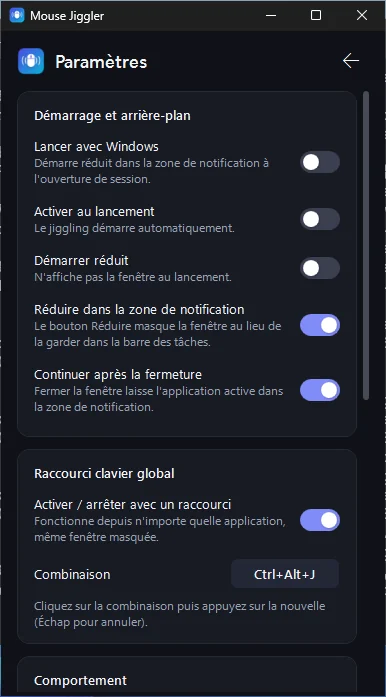
إغلاق النافذة أو تصغيرها يُبقي Mouse Jiggler يعمل في منطقة الإعلامات. انقر بالزر الأيسر على الأيقونة لفتحه، وبالزر الأيمن للتشغيل أو الإيقاف أو تغيير الوضع أو تفعيل القفل المجدول أو تعطيله أو الخروج. تكون الأيقونة ملوّنة عندما يكون التحريك نشطًا ورمادية في غير ذلك.
الاختصار العام Ctrl+Alt+J يشغّل التحريك أو يوقفه من أي تطبيق، حتى والنافذة مخفية. يمكنك تغييره في الإعدادات؛ يجب أن تتضمن التركيبة Ctrl أو Alt أو Win، ويُعلمك التطبيق إن كان برنامج آخر يستخدمها.
- خيار التشغيل مع Windows (للمستخدم الحالي، دون صلاحيات المسؤول) مصغّرًا.
- خيارا «التفعيل عند التشغيل» و«البدء مصغرًا».
- داخل النافذة: Ctrl+Space للتشغيل أو الإيقاف، وCtrl+, لفتح الإعدادات.
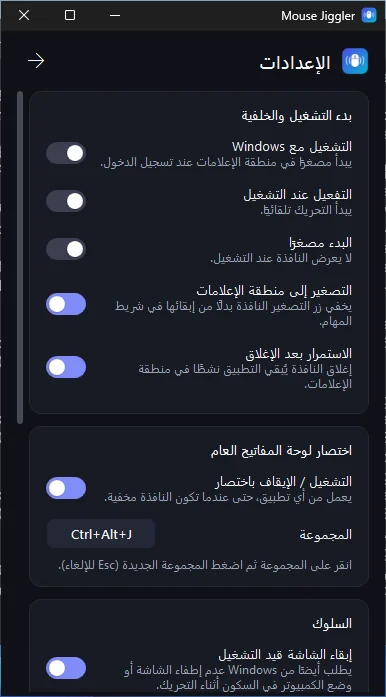
خمس لغات، مظهر فاتح وداكن
الواجهة متاحة بالإنجليزية والفرنسية والعربية (من اليمين إلى اليسار بالكامل) والصينية المبسطة والإسبانية. خيار «تلقائي» يتبع لغة Windows. تغيير اللغة فوري، بما في ذلك قائمة منطقة الإعلامات والإشعارات.
يمكن للمظهر أن يتبع Windows تلقائيًا (حتى عند تغييره مباشرة) أو أن يُثبَّت على الفاتح أو الداكن، ويتناسق معه شريط العنوان.
خفيف وخاص ودون صلاحيات المسؤول
مؤقّت واحد بنبضة كل ثانية، دون رسوم متحركة مستمرة: أقل من 0.5% من المعالج ونحو 20 إلى 40 ميغابايت من الذاكرة في منطقة الإعلامات.
لا يجمع التطبيق أي بيانات ولا يتصل بالإنترنت. تُحفظ تفضيلاتك في %APPDATA%\MouseJiggler\settings.json. تعمل نسخة واحدة فقط في كل مرة.
سطر الأوامر
مفيد للاختصارات والبرامج النصية وجدولة المهام. إذا كان Mouse Jiggler يعمل بالفعل، تُمرَّر الخيارات --jiggle و--stop و--quit إلى النسخة العاملة.
| الخيار | التأثير |
|---|---|
-j, --jiggle | بدء التحريك فورًا |
-m, --minimized | البدء مصغرًا في منطقة الإعلامات |
-z, --zen | استخدام وضع Zen |
-c, --classic | استخدام الوضع الكلاسيكي |
-s, --interval <sec> | الفاصل الزمني بالثواني (من 2 إلى 3600) |
-d, --duration <min> | التوقف تلقائيًا بعد N دقيقة (من 1 إلى 1440) |
--stop | إيقاف التحريك في النسخة العاملة |
--quit | إغلاق النسخة العاملة |
مثال: البدء مصغرًا في وضع Zen، كل 60 ثانية، لمدة ساعتين.
MouseJiggler.exe --jiggle --minimized --zen --interval 60 --duration 120ما لا يستطيع Mouse Jiggler فعله
- يرفض Windows الإدخالات المحاكاة عندما تكون الجلسة مقفلة، أو عندما تكون نافذة مسؤول أو مطالبة UAC في المقدمة. يعرض التطبيق حينها تحذيرًا ويعيد المحاولة في الفاصل التالي. ولا يعمل عمدًا بصلاحيات المسؤول أبدًا.
- لا يمكن تجاوز سياسة مؤسسية تقفل الشاشة بعد مدة ثابتة بغض النظر عن النشاط عبر محاكاة الفأرة.
- بعض التطبيقات تكتشف الحضور بقواعدها الخاصة (مثل حركة حقيقية للمؤشر). إذا أظهرك أحدها «غائبًا» في وضع Zen، فاستخدم الوضع الكلاسيكي بمسافة صغيرة.
- لنظام Windows فقط (10 الإصدار 1809 أو أحدث، و11)، 64 بت. الملفات التنفيذية غير موقّعة رقميًا، لذا قد يطلب SmartScreen تأكيدًا.
أبقِ حاسوبك مستيقظًا بنقرة واحدة
مجاني وخفيف. يُثبَّت في ثوانٍ دون صلاحيات المسؤول.
تنزيل لنظام Windows مجاني · الإصدار 1.2.0 · 59 ميغابايتWindows 10 (الإصدار 1809 أو أحدث) وWindows 11، 64 بت. الملف التنفيذي غير موقّع رقميًا، لذا قد يطلب Windows SmartScreen تأكيدًا.