
دليل Mouse Jiggler: التثبيت والاستخدام خطوة بخطوة
من التنزيل إلى الاستخدام اليومي، في ثماني خطوات قصيرة.
تنزيل Mouse Jiggler
افتح صفحة التنزيل واختر نسخة:
- برنامج التثبيت (موصى به): يضيف عنصرًا إلى قائمة ابدأ وأيقونة اختيارية على سطح المكتب وأداة لإلغاء التثبيت.
- النسخة المحمولة: ملف تنفيذي واحد، لا شيء للتثبيت، ولا حاجة إلى .NET.
- النسخة المحمولة الخفيفة: صغيرة جدًا، لكنها تتطلب .NET 8 Desktop Runtime.
التثبيت أو التشغيل
شغّل MouseJiggler-1.2.0-setup.exe. يُثبَّت التطبيق لحسابك فقط في %LOCALAPPDATA%\Programs\Mouse Jiggler، دون صلاحيات المسؤول. يمكنك تحديد «التشغيل مع Windows» و«أيقونة سطح المكتب».
الملف التنفيذي غير موقّع رقميًا، لذا قد يعرض Windows SmartScreen رسالة «Windows protected your PC». انقر على مزيد من المعلومات ثم التشغيل على أي حال. يمكنك أولًا التحقق من الملف باستخدام بصمات SHA-256 المنشورة.
مع النسخة المحمولة، ضع ملف .exe حيث تشاء وانقر عليه نقرًا مزدوجًا.
تشغيل التحريك
انقر على الزر الدائري الكبير. يتحوّل إلى الأزرق وتصبح الحالة نشط، مع العد التنازلي للحركة التالية.
يمكنك أيضًا الضغط على Ctrl+Alt+J من أي مكان في Windows.
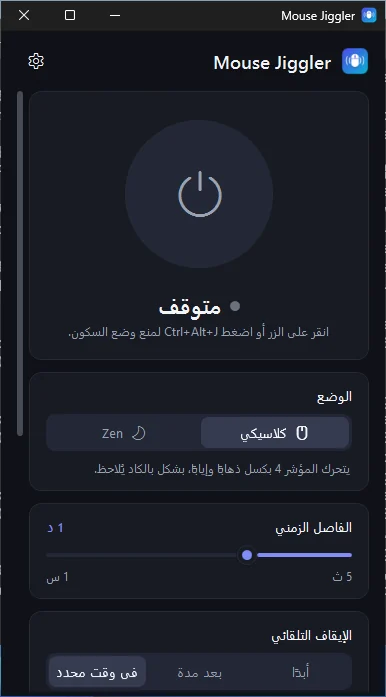
اختيار الوضع والفاصل الزمني
- الكلاسيكي: يتحرك المؤشر 4 بكسل ثم يعود (قابل للضبط من 1 إلى 25 بكسل في الإعدادات).
- Zen: نشاط دون أي حركة مرئية.
اضبط الفاصل الزمني بشريط التمرير (من 5 ثوانٍ إلى ساعة). عادةً ما يخفّت Windows الشاشة بعد بضع دقائق، لذا يناسب فاصل من 30 ثانية إلى دقيقتين معظم الحالات.
ضبط الإعدادات
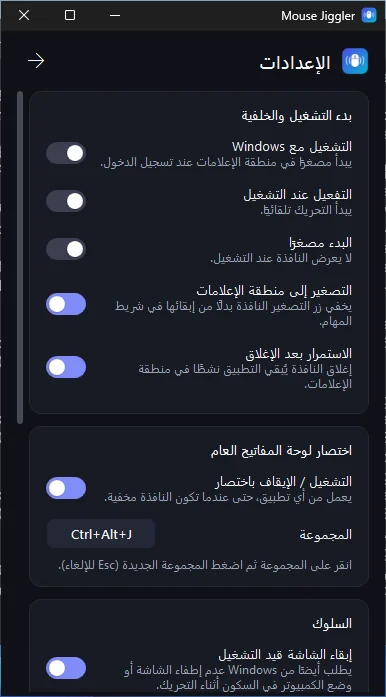
انقر على أيقونة الترس (أو Ctrl+,) لفتح الإعدادات:
- التشغيل مع Windows والتفعيل عند التشغيل والبدء مصغرًا.
- التصغير إلى منطقة الإعلامات والاستمرار بعد الإغلاق (مفعّلان افتراضيًا).
- إبقاء الشاشة مضاءة وعدم الإزعاج أثناء الاستخدام (مفعّلان افتراضيًا).
- مسافة الوضع الكلاسيكي والاختصار العام واللغة والمظهر.
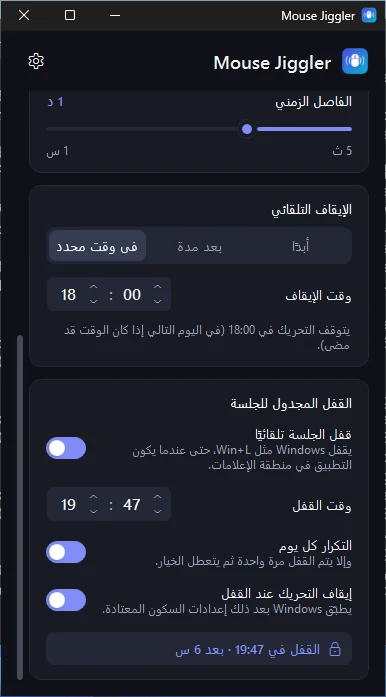
جدولة إيقاف أو قفل
الإيقاف التلقائي: اختر «بعد مدة» ومدةً، أو «في وقت محدد» ووقتًا. اكتب الوقت مباشرة (1830 يعطي 18:30)، أو استخدم الأسهم أو مفتاحي ↑ ↓ أو عجلة الفأرة.
القفل المجدول: فعّل «قفل الجلسة تلقائيًا» واختر الوقت. ينبّهك إشعار قبل دقيقة واحدة، ثم يُقفل Windows كما مع Win+L.
الإيقاف أو الخروج
لإيقاف التحريك: انقر على الزر الدائري مرة أخرى، أو اضغط Ctrl+Alt+J، أو انقر بالزر الأيمن على أيقونة منطقة الإعلامات واختر إيقاف التحريك. من برنامج نصي: MouseJiggler.exe --stop.
إغلاق النافذة لا يُنهي التطبيق (يبقى في منطقة الإعلامات). لإغلاقه تمامًا، انقر بالزر الأيمن على الأيقونة ثم خروج.
التحديث أو إلغاء التثبيت
التحديث: شغّل برنامج التثبيت الجديد؛ فهو يغلق النسخة القديمة ويحتفظ بتفضيلاتك.
إلغاء التثبيت: الإعدادات ← التطبيقات ← Mouse Jiggler ← إلغاء التثبيت. للنسخة المحمولة، عطّل «التشغيل مع Windows» واخرج من التطبيق، ثم احذف الملف التنفيذي والمجلد %APPDATA%\MouseJiggler.
أبقِ حاسوبك مستيقظًا بنقرة واحدة
مجاني وخفيف. يُثبَّت في ثوانٍ دون صلاحيات المسؤول.
تنزيل لنظام Windows مجاني · الإصدار 1.2.0 · 59 ميغابايتWindows 10 (الإصدار 1809 أو أحدث) وWindows 11، 64 بت. الملف التنفيذي غير موقّع رقميًا، لذا قد يطلب Windows SmartScreen تأكيدًا.