
Mouse Jiggler 使用指南:分步安装与使用
从下载到日常使用,只需八个简短步骤。
下载 Mouse Jiggler
打开下载页面并选择一个版本:
- 安装程序(推荐):添加开始菜单项、可选的桌面图标和卸载程序。
- 便携版:单个可执行文件,无需安装,也不需要 .NET。
- 轻量便携版:体积非常小,但需要 .NET 8 Desktop Runtime。
安装或启动
运行 MouseJiggler-1.2.0-setup.exe。它仅为您的用户账户安装到 %LOCALAPPDATA%\Programs\Mouse Jiggler,无需管理员权限。您可以勾选“随 Windows 启动”和“桌面图标”。
可执行文件未进行代码签名,因此 Windows SmartScreen 可能显示“Windows 已保护你的电脑”。点击更多信息,然后点击仍要运行。您也可以先将文件与公布的 SHA-256 指纹进行核对。
如果使用便携版,只需把 .exe 放在任意位置并双击即可。
开启晃动
点击大圆形按钮。按钮变为蓝色,状态变为运行中,并显示距下一次移动的倒计时。
您也可以在 Windows 中任意位置按 Ctrl+Alt+J。
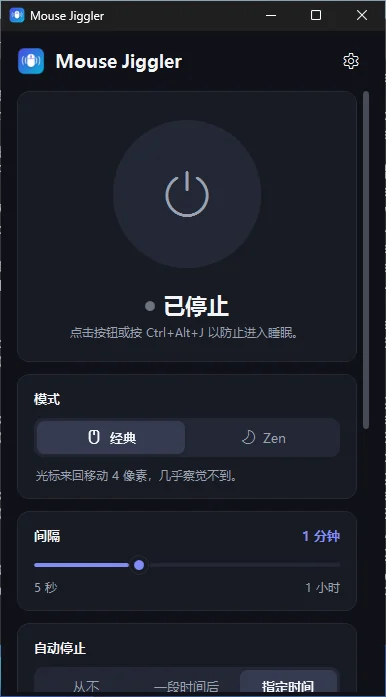
选择模式和间隔
- 经典模式:光标移动 4 px 后返回(可在设置中调整为 1–25 px)。
- Zen 模式:有活动但没有任何可见移动。
使用滑块设置间隔(5 秒到 1 小时)。Windows 通常在几分钟后调暗屏幕,因此 30 秒到 2 分钟的间隔适用于大多数情况。
配置设置
点击齿轮图标(或按 Ctrl+,)打开设置:
- 随 Windows 启动、启动时开启、启动时最小化。
- 最小化到通知区域和关闭后继续运行(均默认开启)。
- 保持屏幕常亮和不打扰我(均默认开启)。
- 经典模式距离、全局快捷键、语言和主题。
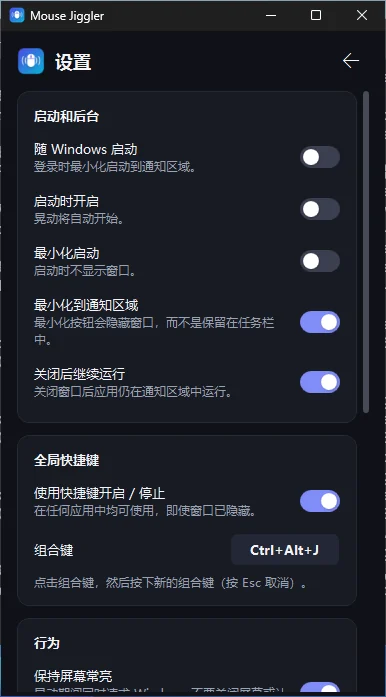
计划自动停止或锁定
自动停止:选择“之后”并设定时长,或选择“在指定时间”并设定时间。可以直接输入时间(1830 即 18:30),也可以使用箭头、↑ ↓ 键或鼠标滚轮。
定时锁定:开启“自动锁定会话”并选择时间。提前 1 分钟会有通知提醒,然后 Windows 会像按下 Win+L 一样锁定。
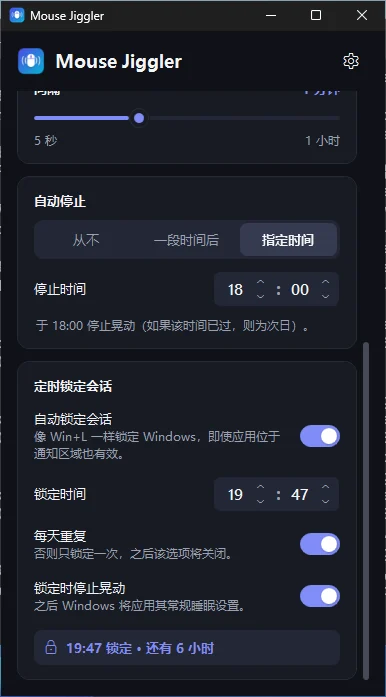
关闭或退出
停止晃动:再次点击圆形按钮、按 Ctrl+Alt+J,或右键单击托盘图标并选择停止晃动。在脚本中:MouseJiggler.exe --stop。
关闭窗口不会退出应用(它会留在通知区域)。要完全关闭,请右键单击托盘图标并选择退出。
更新或卸载
更新:运行新的安装程序;它会关闭旧版本并保留您的偏好设置。
卸载:设置 → 应用 → Mouse Jiggler → 卸载。如果是便携版,请关闭“随 Windows 启动”,退出应用,然后删除可执行文件和 %APPDATA%\MouseJiggler 文件夹。
一键让电脑保持唤醒
免费、轻量。几秒钟即可安装,无需管理员权限。
下载 Windows 版 免费 · v1.2.0 · 59 MB支持 Windows 10(1809 或更高版本)和 Windows 11,64 位。可执行文件未签名:Windows SmartScreen 可能会要求您确认。