
Mouse Jiggler 功能
Mouse Jiggler 1.2.0 能做的一切,包括工作方式以及它做不到的事情。
两种晃动模式:经典模式和 Zen 模式
经典模式让光标沿对角线移动几个像素,40 毫秒后再精确移回原处。距离默认 4 px,可在设置中调整为 1 到 25 px。
Zen 模式发送一次距离为零的鼠标移动。Windows 将其视为用户输入并重置空闲计时器,但光标不会移动。如果您不想在屏幕上看到任何变化,就用这个模式。
- 两种模式都使用 Windows 标准函数
SendInput。 - 它们会重置空闲计数器,该计数器控制屏幕保护程序、睡眠、自动锁定以及许多应用的“离开”状态。
- 可随时在主窗口或托盘菜单中切换模式。
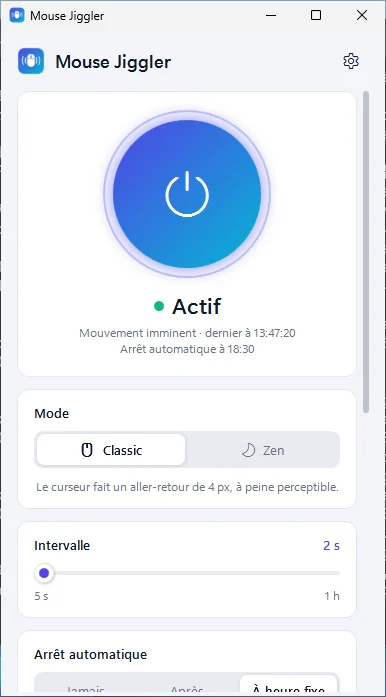
间隔从 5 秒到 1 小时
使用滑块选择模拟活动的频率,范围为 5 秒到 1 小时。主窗口会显示距下一次移动的倒计时和上一次移动的时间。
在命令行中,--interval 接受 2 到 3,600 秒之间的任意值。
- 不打扰我(默认开启):如果您在间隔内使用过鼠标或键盘,则不会进行模拟。
- 保持屏幕常亮(默认开启):晃动期间,Windows 电源请求还会阻止显示器关闭和系统睡眠。可通过
powercfg /requests查看。
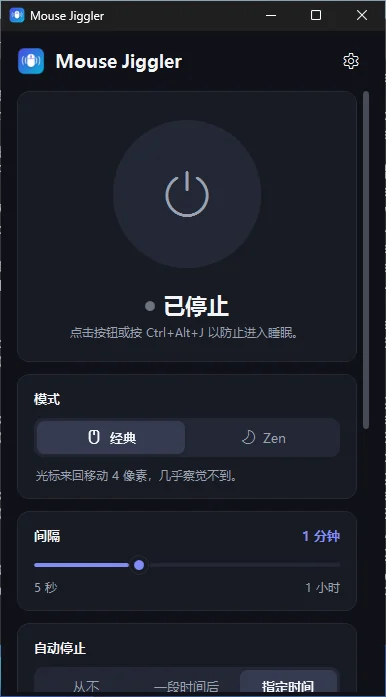
自动停止
Mouse Jiggler 可以自行停止:从不、一段时间后(15 分钟到 12 小时)或在指定时间(例如 18:00;如果该时间已过,则为第二天)。
计划的停止时间显示在状态下方和托盘提示中,晃动停止时会有通知提醒。
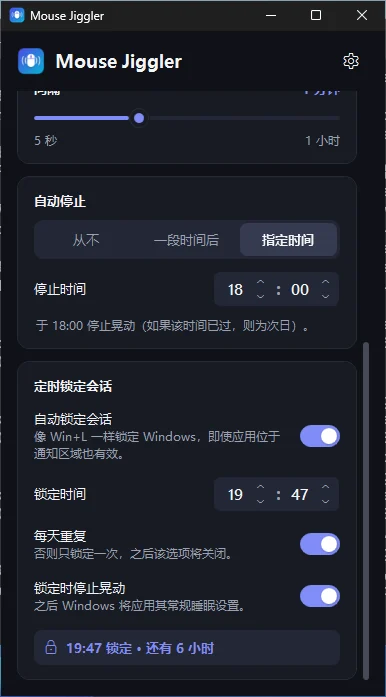
定时锁定会话
在精确的时间自动锁定 Windows,可单次或每天执行。锁定使用 Windows 自身的机制(LockWorkStation,与 Win+L 相同):您的应用保持打开,像平常一样解锁即可。
- 卡片会显示计划时间和剩余时间,例如“18:00 锁定 · 还有 2 小时 15 分钟”。
- 提前 1 分钟发出通知提醒。
- “每天重复”默认开启;否则只锁定一次,之后该选项自动关闭。
- “锁定时停止晃动”(默认)可让 Windows 在锁定后应用其常规睡眠设置。
- 窗口关闭时同样有效。同一时间不会锁定两次;如果电脑处于睡眠状态,唤醒时若延迟不到 5 分钟则立即锁定,否则顺延到第二天。
通知区域和全局快捷键
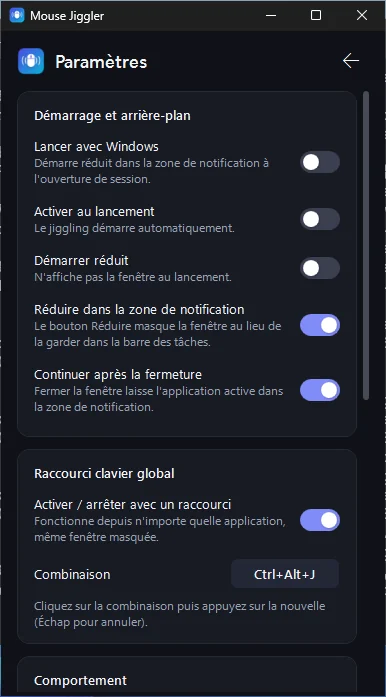
关闭或最小化窗口后,Mouse Jiggler 会继续在通知区域运行。左键单击图标可打开窗口;右键单击可启动或停止、切换模式、开启或关闭定时锁定,或退出。晃动时图标为彩色,否则为灰色。
全局快捷键 Ctrl+Alt+J 可在任何应用中开启或关闭晃动,即使窗口已隐藏。您可以在设置中更改它;组合键必须包含 Ctrl、Alt 或 Win,如果已被其他程序占用,应用会提示您。
- 可选择随 Windows 启动(仅当前用户,无需管理员权限),并以最小化方式启动。
- 可选择启动时自动开启晃动,以及启动时最小化。
- 在窗口中:Ctrl+Space 启动或停止,Ctrl+, 打开设置。
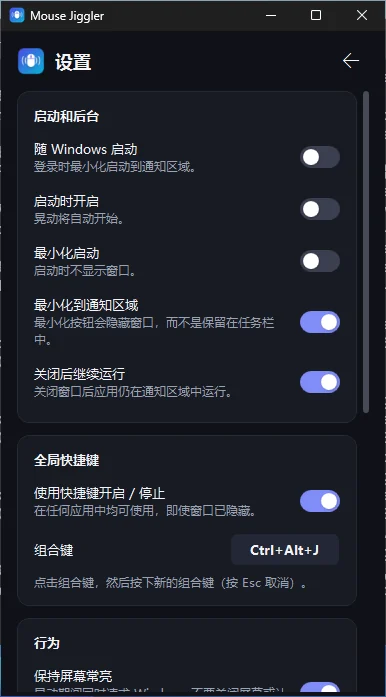
五种语言,浅色和深色主题
界面提供英语、法语、阿拉伯语(完整的从右到左布局)、简体中文和西班牙语。“自动”会跟随 Windows 语言。切换语言立即生效,包括托盘菜单和通知。
主题可自动跟随 Windows(包括实时变化),也可强制为浅色或深色;标题栏会同步。
轻量、私密、无需管理员权限
仅一个每秒触发一次的计时器,没有持续动画:在通知区域时 CPU 占用低于 0.5%,内存约 20 到 40 MB。
应用不收集任何数据,也不连接互联网。您的偏好保存在 %APPDATA%\MouseJiggler\settings.json 中。同一时间只运行一个实例。
命令行
适用于快捷方式、脚本或 Windows 任务计划程序。如果 Mouse Jiggler 已在运行,--jiggle、--stop 和 --quit 会传递给正在运行的实例。
| 选项 | 作用 |
|---|---|
-j, --jiggle | 立即开始晃动 |
-m, --minimized | 启动时最小化到通知区域 |
-z, --zen | 使用 Zen 模式 |
-c, --classic | 使用经典模式 |
-s, --interval <sec> | 间隔秒数(2 到 3,600) |
-d, --duration <min> | N 分钟后自动停止(1 到 1,440) |
--stop | 停止正在运行实例中的晃动 |
--quit | 关闭正在运行的实例 |
示例:以最小化方式启动,使用 Zen 模式,每 60 秒一次,持续 2 小时。
MouseJiggler.exe --jiggle --minimized --zen --interval 60 --duration 120Mouse Jiggler 做不到的事
- 会话锁定时,或管理员窗口、UAC 提示位于前台时,Windows 会拒绝模拟输入。应用会显示警告,并在下一个间隔重试。它有意从不以管理员身份运行。
- 如果公司策略无论是否有活动都会在固定时间后锁屏,模拟鼠标输入无法绕过。
- 某些应用会用自己的规则检测在线状态(例如真实的光标移动)。如果在 Zen 模式下显示您“离开”,请改用距离较小的经典模式。
- 仅支持 Windows(10 版本 1809 或更高、11),64 位。可执行文件未进行代码签名,因此 SmartScreen 可能要求确认。
一键让电脑保持唤醒
免费、轻量。几秒钟即可安装,无需管理员权限。
下载 Windows 版 免费 · v1.2.0 · 59 MB支持 Windows 10(1809 或更高版本)和 Windows 11,64 位。可执行文件未签名:Windows SmartScreen 可能会要求您确认。