
Fonctionnalités de Mouse Jiggler
Tout ce que fait Mouse Jiggler 1.2.0, comment cela fonctionne, et ce qu’il ne fait pas.
Deux modes : Classic et Zen
Classic déplace le curseur en diagonale de quelques pixels, puis 40 millisecondes plus tard le ramène exactement au même endroit. La distance est de 4 px par défaut et se règle de 1 à 25 px dans les paramètres.
Zen envoie un mouvement de souris de distance nulle. Windows le compte comme une saisie de l’utilisateur et remet à zéro son compteur d’inactivité, mais le curseur ne bouge pas. C’est le mode à choisir si vous ne voulez rien voir bouger à l’écran.
- Les deux modes utilisent la fonction Windows standard
SendInput. - Ils remettent à zéro le compteur d’inactivité qui pilote l’économiseur d’écran, la veille, le verrouillage automatique et l’état « absent » de nombreuses applications.
- Changez de mode à tout moment depuis la fenêtre principale ou le menu de la zone de notification.
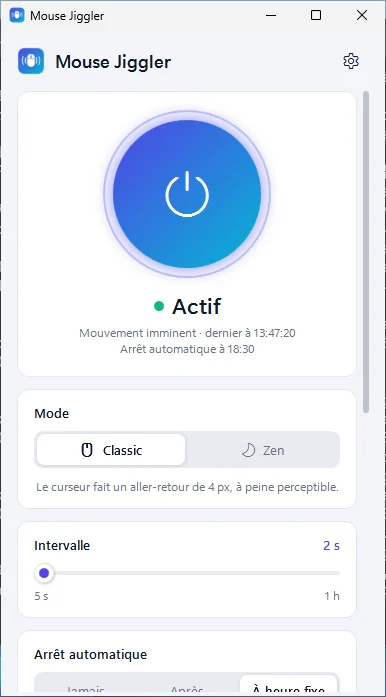
Intervalle de 5 secondes à 1 heure
Choisissez la fréquence de l’activité simulée avec le curseur, de 5 secondes à 1 heure. La fenêtre principale affiche le compte à rebours jusqu’au prochain mouvement et l’heure du dernier.
En ligne de commande, --interval accepte n’importe quelle valeur de 2 à 3 600 secondes.
- Discret quand j’utilise le PC (activé par défaut) : si vous avez utilisé la souris ou le clavier pendant l’intervalle, rien n’est simulé.
- Garder l’écran allumé (activé par défaut) : pendant le jiggling, une demande d’alimentation Windows empêche aussi l’extinction de l’écran et la mise en veille. Elle est visible avec
powercfg /requests.
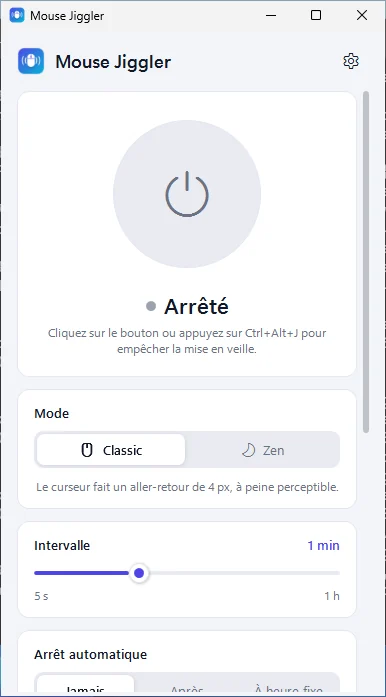
Arrêt automatique
Mouse Jiggler peut s’arrêter tout seul : jamais, après une durée (15 minutes à 12 heures) ou à heure fixe (par exemple 18:00 ; le lendemain si l’heure est déjà passée).
L’heure d’arrêt prévue s’affiche sous l’état et dans l’infobulle de la zone de notification, et une notification signale l’arrêt.
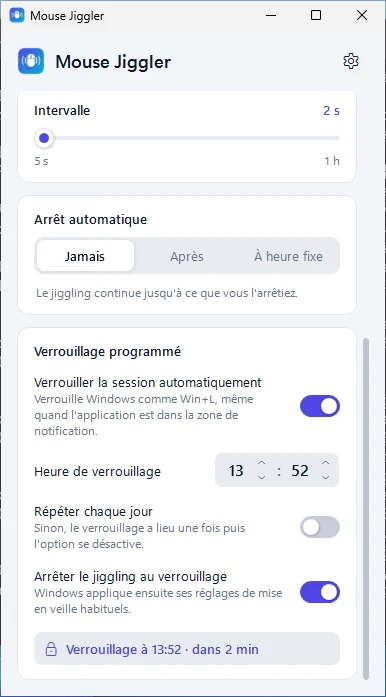
Verrouillage programmé de la session
Verrouillez Windows automatiquement à une heure précise, une fois ou chaque jour. Le verrouillage utilise le mécanisme natif de Windows (LockWorkStation, identique à Win+L) : vos applications restent ouvertes et vous déverrouillez normalement.
- La carte affiche l’heure prévue et le temps restant, par exemple « Verrouillage à 18:00 · dans 2 h 15 min ».
- Une notification vous prévient 1 minute avant.
- « Répéter chaque jour » est activé par défaut ; sinon le verrouillage a lieu une fois, puis l’option se désactive.
- « Arrêter le jiggling au verrouillage » (par défaut) laisse ensuite Windows appliquer ses réglages de mise en veille habituels.
- Fonctionne fenêtre fermée. Un même horaire ne verrouille jamais deux fois ; si le PC était en veille, le verrouillage a lieu au réveil s’il survient moins de 5 minutes après l’heure prévue, sinon il est reporté au lendemain.
Zone de notification et raccourci global
Fermer ou réduire la fenêtre laisse Mouse Jiggler actif dans la zone de notification. Clic gauche sur l’icône pour l’ouvrir ; clic droit pour démarrer ou arrêter, changer de mode, activer ou désactiver le verrouillage programmé, ou quitter. L’icône est colorée quand le jiggling est actif, grise sinon.
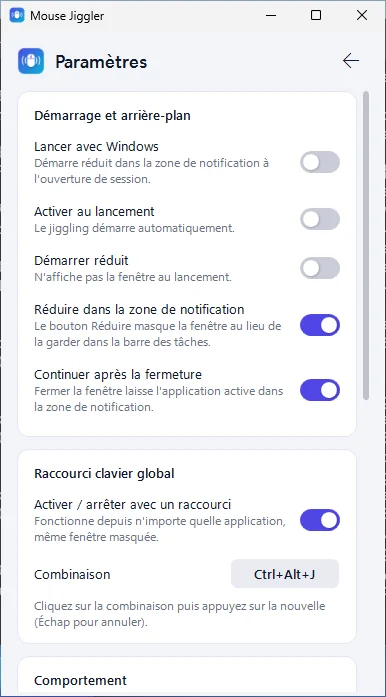
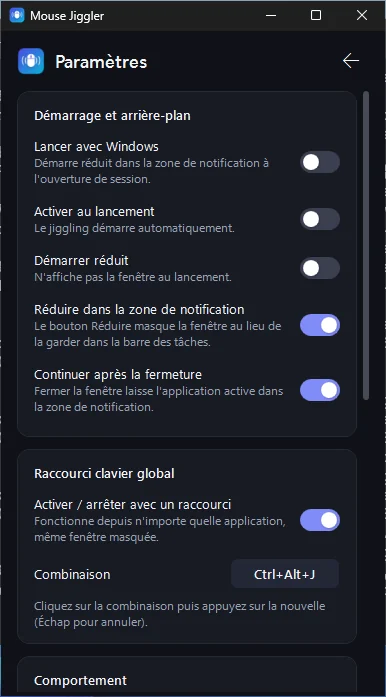
Le raccourci global Ctrl+Alt+J active ou arrête le jiggling depuis n’importe quelle application, même fenêtre masquée. Vous pouvez le modifier dans les paramètres ; la combinaison doit contenir Ctrl, Alt ou Win, et l’application vous prévient si un autre programme l’utilise déjà.
- Option de lancement avec Windows (utilisateur courant, sans droits administrateur), réduit.
- Options « Activer au lancement » et « Démarrer réduit ».
- Dans la fenêtre : Ctrl+Espace active ou arrête, Ctrl+, ouvre les paramètres.
Cinq langues, thème clair et sombre
L’interface existe en anglais, français, arabe (entièrement de droite à gauche), chinois simplifié et espagnol. « Automatique » suit la langue de Windows. Le changement de langue est immédiat, y compris pour le menu de la zone de notification et les notifications.
Le thème peut suivre Windows automatiquement (y compris en direct) ou être forcé en clair ou en sombre ; la barre de titre est assortie.
Léger, confidentiel, sans droits administrateur
Un seul timer à 1 tick par seconde, sans animation continue : moins de 0,5 % de CPU et environ 20 à 40 Mo de mémoire une fois dans la zone de notification.
L’application ne collecte aucune donnée et ne se connecte pas à Internet. Vos préférences sont enregistrées dans %APPDATA%\MouseJiggler\settings.json. Une seule instance tourne à la fois.
Ligne de commande
Pratique pour les raccourcis, les scripts ou le Planificateur de tâches. Si Mouse Jiggler tourne déjà, --jiggle, --stop et --quit sont transmis à l’instance en cours.
| Option | Effet |
|---|---|
-j, --jiggle | Démarre le jiggling immédiatement |
-m, --minimized | Démarre réduit dans la zone de notification |
-z, --zen | Utilise le mode Zen |
-c, --classic | Utilise le mode Classic |
-s, --interval <sec> | Intervalle en secondes (2 à 3 600) |
-d, --duration <min> | Arrête automatiquement après N minutes (1 à 1 440) |
--stop | Arrête le jiggling de l’instance en cours |
--quit | Ferme l’instance en cours |
Exemple : démarrer réduit en mode Zen, toutes les 60 secondes, pendant 2 heures.
MouseJiggler.exe --jiggle --minimized --zen --interval 60 --duration 120Ce que Mouse Jiggler ne peut pas faire
- Windows refuse les entrées simulées quand la session est verrouillée, ou quand une fenêtre administrateur ou l’invite UAC est au premier plan. L’application affiche alors un avertissement et réessaie à l’intervalle suivant. Elle ne s’exécute volontairement jamais en administrateur.
- Une stratégie d’entreprise qui verrouille l’écran après un délai fixe, quelle que soit l’activité, ne peut pas être contournée par une simulation de souris.
- Certaines applications détectent la présence avec leurs propres règles (par exemple un vrai déplacement du curseur). Si l’une d’elles vous affiche « absent » en mode Zen, utilisez le mode Classic avec une petite distance.
- Windows uniquement (10 version 1809 ou plus récente, 11), 64 bits. Les exécutables ne sont pas signés : SmartScreen peut demander une confirmation.
Gardez votre PC éveillé en un clic
Gratuit et léger. S’installe en quelques secondes, sans droits administrateur.
Télécharger pour Windows Gratuit · v1.2.0 · 59 MoWindows 10 (1809 ou plus récent) et Windows 11, 64 bits. Exécutable non signé : Windows SmartScreen peut demander une confirmation.