
Funciones de Mouse Jiggler
Todo lo que hace Mouse Jiggler 1.2.0, cómo funciona y lo que no hace.
Dos modos: Classic y Zen
Classic mueve el cursor en diagonal unos píxeles y, 40 milisegundos después, lo devuelve exactamente al mismo lugar. La distancia es de 4 px por defecto y se ajusta de 1 a 25 px en los ajustes.
Zen envía un movimiento de ratón de distancia cero. Windows lo cuenta como entrada del usuario y reinicia su contador de inactividad, pero el cursor no se mueve. Es el modo ideal si no quieres ver nada moverse en pantalla.
- Ambos modos usan la función estándar de Windows
SendInput. - Reinician el contador de inactividad que controla el protector de pantalla, la suspensión, el bloqueo automático y el estado «ausente» de muchas aplicaciones.
- Cambia de modo en cualquier momento desde la ventana principal o el menú de la bandeja.
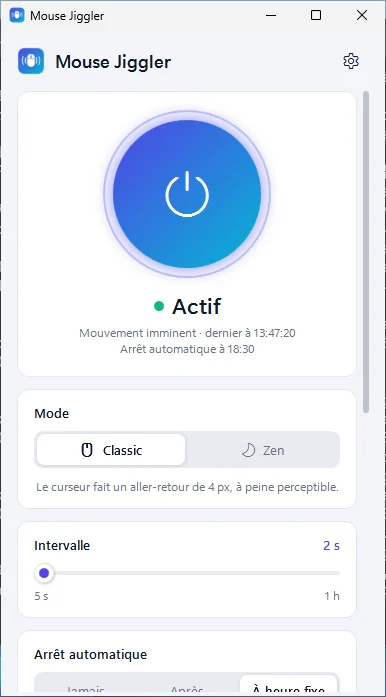
Intervalo de 5 segundos a 1 hora
Elige cada cuánto se simula actividad con el control deslizante, de 5 segundos a 1 hora. La ventana principal muestra la cuenta atrás hasta el próximo movimiento y la hora del último.
Por línea de comandos, --interval acepta cualquier valor de 2 a 3600 segundos.
- No molestar mientras uso el PC (activado por defecto): si usaste el ratón o el teclado durante el intervalo, no se simula nada.
- Mantener la pantalla encendida (activado por defecto): durante el jiggling, una solicitud de energía de Windows también impide que se apague la pantalla y que el sistema se suspenda. Se puede ver con
powercfg /requests.
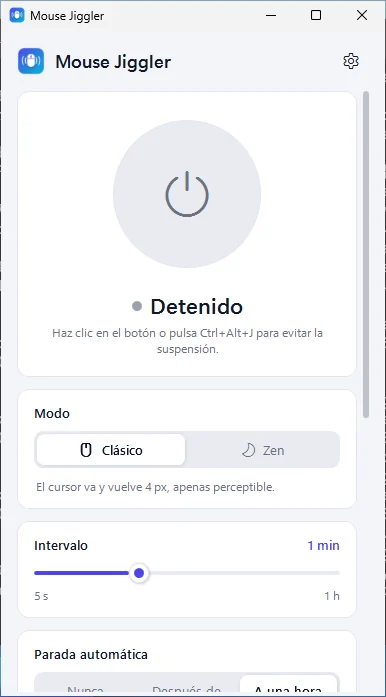
Parada automática
Mouse Jiggler puede detenerse solo: nunca, tras un tiempo (de 15 minutos a 12 horas) o a una hora fija (por ejemplo 18:00; al día siguiente si esa hora ya pasó).
La hora de parada prevista aparece bajo el estado y en la información sobre herramientas de la bandeja, y una notificación avisa cuando se detiene.
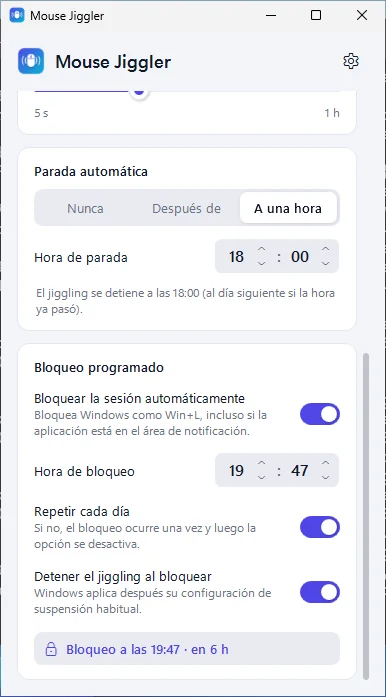
Bloqueo programado de la sesión
Bloquea Windows automáticamente a una hora concreta, una vez o cada día. El bloqueo usa el mecanismo propio de Windows (LockWorkStation, igual que Win+L): tus aplicaciones siguen abiertas y desbloqueas como siempre.
- La tarjeta muestra la hora prevista y el tiempo restante, por ejemplo «Bloqueo a las 18:00 · en 2 h 15 min».
- Una notificación te avisa 1 minuto antes.
- «Repetir cada día» está activado por defecto; si no, el bloqueo ocurre una vez y la opción se desactiva.
- «Detener el jiggling al bloquear» (por defecto) deja que Windows aplique después su configuración de suspensión habitual.
- Funciona con la ventana cerrada. Una misma hora nunca bloquea dos veces; si el PC estaba suspendido, el bloqueo se produce al despertar si el retraso es de menos de 5 minutos, si no se pasa al día siguiente.
Área de notificación y atajo global
Cerrar o minimizar la ventana deja Mouse Jiggler funcionando en el área de notificación. Clic izquierdo en el icono para abrirlo; clic derecho para iniciar o detener, cambiar de modo, activar o desactivar el bloqueo programado, o salir. El icono tiene color cuando el jiggling está activo y es gris en caso contrario.
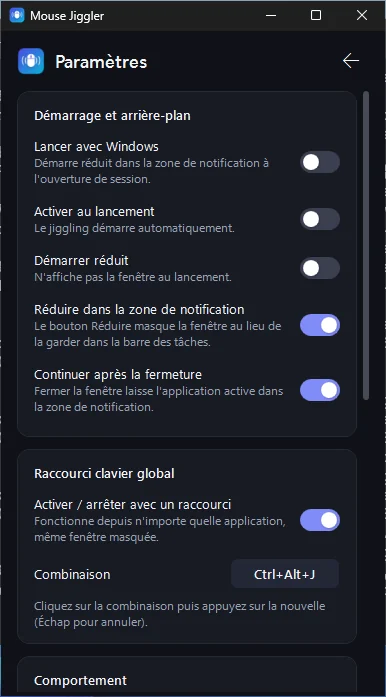
El atajo global Ctrl+Alt+J activa o detiene el jiggling desde cualquier aplicación, incluso con la ventana oculta. Puedes cambiarlo en los ajustes; la combinación debe incluir Ctrl, Alt o Win, y la app te avisa si otro programa ya la usa.
- Opción para iniciar con Windows (solo el usuario actual, sin derechos de administrador), minimizado.
- Opciones «Activar al iniciar» e «Iniciar minimizado».
- En la ventana: Ctrl+Espacio inicia o detiene, Ctrl+, abre los ajustes.
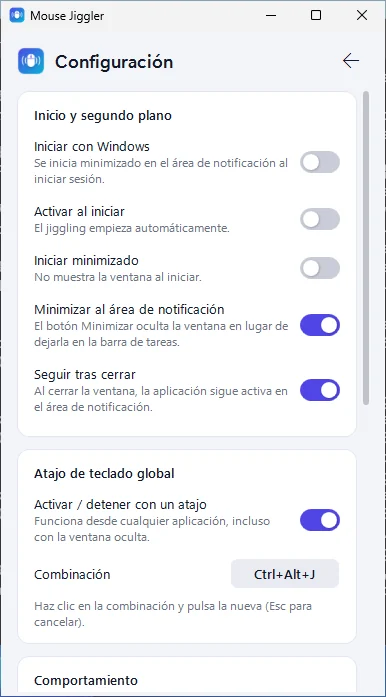
Cinco idiomas, tema claro y oscuro
La interfaz está disponible en inglés, francés, árabe (totalmente de derecha a izquierda), chino simplificado y español. «Automático» sigue el idioma de Windows. El cambio de idioma es inmediato, incluidos el menú de la bandeja y las notificaciones.
El tema puede seguir a Windows automáticamente (también en directo) o fijarse en claro u oscuro; la barra de título se adapta.
Ligero, privado, sin derechos de administrador
Un solo temporizador de 1 tic por segundo, sin animaciones continuas: menos del 0,5 % de CPU y unos 20 a 40 MB de memoria en el área de notificación.
La app no recopila ningún dato y no se conecta a internet. Tus preferencias se guardan en %APPDATA%\MouseJiggler\settings.json. Solo se ejecuta una instancia a la vez.
Línea de comandos
Útil para accesos directos, scripts o el Programador de tareas. Si Mouse Jiggler ya está en marcha, --jiggle, --stop y --quit se pasan a la instancia en ejecución.
| Opción | Efecto |
|---|---|
-j, --jiggle | Inicia el jiggling inmediatamente |
-m, --minimized | Inicia minimizado en el área de notificación |
-z, --zen | Usa el modo Zen |
-c, --classic | Usa el modo Classic |
-s, --interval <seg> | Intervalo en segundos (2 a 3600) |
-d, --duration <min> | Se detiene automáticamente tras N minutos (1 a 1440) |
--stop | Detiene el jiggling de la instancia en ejecución |
--quit | Cierra la instancia en ejecución |
Ejemplo: iniciar minimizado en modo Zen, cada 60 segundos, durante 2 horas.
MouseJiggler.exe --jiggle --minimized --zen --interval 60 --duration 120Lo que Mouse Jiggler no puede hacer
- Windows rechaza las entradas simuladas cuando la sesión está bloqueada, o cuando una ventana de administrador o el aviso de UAC está en primer plano. La app muestra un aviso y vuelve a intentarlo en el siguiente intervalo. Nunca se ejecuta como administrador, a propósito.
- Una directiva de empresa que bloquea la pantalla tras un tiempo fijo, haya o no actividad, no se puede evitar con entradas de ratón simuladas.
- Algunas aplicaciones detectan la presencia con sus propias reglas (por ejemplo, un movimiento real del cursor). Si alguna te muestra como «ausente» en modo Zen, usa el modo Classic con una distancia pequeña.
- Solo Windows (10 versión 1809 o posterior, 11), 64 bits. Los ejecutables no están firmados, así que SmartScreen puede pedir confirmación.
Mantén tu PC despierto con un clic
Gratis y ligero. Se instala en segundos, sin derechos de administrador.
Descargar para Windows Gratis · v1.2.0 · 59 MBWindows 10 (1809 o posterior) y Windows 11, 64 bits. Ejecutable sin firma: Windows SmartScreen puede pedir confirmación.