
Gratuit · Sans publicité · Windows 10 et 11
Mouse Jiggler pour Windows
Votre PC reste éveillé. Vous gardez le contrôle.
Mouse Jiggler simule un tout petit mouvement de souris à intervalle régulier pour que Windows ne se mette pas en veille, n’éteigne pas l’écran et ne verrouille pas votre session. Un clic pour démarrer, un clic pour arrêter.
- Sans droits administrateur
- Aucune donnée collectée
- Sans publicité
Qu’est-ce que Mouse Jiggler ?
Mouse Jiggler est un petit utilitaire Windows qui garde votre ordinateur éveillé. Quand vous lisez un long document, suivez une présentation, attendez la fin d’un téléchargement ou surveillez un tableau de bord sans toucher la souris, Windows vous croit absent : l’écran s’assombrit, le PC se met en veille ou la session se verrouille.
Mouse Jiggler envoie un événement de souris simulé toutes les quelques secondes ou minutes. Windows enregistre une activité : il ne se met pas en veille et l’écran reste allumé. L’application se loge dans la zone de notification, consomme très peu et s’arrête quand vous le voulez.
Tout ce qu’il faut, rien de superflu
Toutes les fonctionnalités ci-dessous existent dans la version actuelle, 1.2.0.
-
Mode Classic
Le curseur fait un petit aller-retour de quelques pixels (4 px par défaut, réglable de 1 à 25 px).
-
Mode Zen
Un mouvement de souris de distance nulle : Windows enregistre une activité, mais le curseur ne bouge pas du tout.
-
Intervalle réglable
De 5 secondes à 1 heure avec le curseur, ou n’importe quelle valeur de 2 à 3 600 s en ligne de commande.
-
Arrêt automatique
Arrêt après une durée (15 min à 12 h) ou à heure fixe, avec une notification.
-
Verrouillage programmé
Verrouille Windows à l’heure choisie, une fois ou chaque jour, comme Win+L. Avertissement 1 minute avant.
-
Raccourci global
Ctrl+Alt+J (modifiable) active ou arrête le jiggling depuis n’importe quelle application.
-
Zone de notification
Fonctionne discrètement dans la barre système, avec un menu pour démarrer, arrêter, changer de mode ou quitter.
-
Discret quand vous travaillez
Rien n’est simulé tant que vous utilisez réellement la souris ou le clavier.
-
5 langues, clair et sombre
Anglais, français, arabe (de droite à gauche), chinois et espagnol. Thème automatique, clair ou sombre.
Comment ça marche
Trois étapes, environ une minute.
-
Téléchargez et installez
Lancez l’installateur (aucun droit administrateur requis) ou utilisez la version portable.
-
Choisissez un mode et un intervalle
Classic bouge légèrement le curseur, Zen ne le bouge pas du tout. 1 minute est un bon point de départ.
-
Cliquez sur le bouton rond
Il devient bleu : vous êtes protégé. Fermez la fenêtre, l’application continue dans la zone de notification.
Classic : un mouvement à peine visible
Le curseur se déplace en diagonale de quelques pixels, puis 40 ms plus tard revient exactement à sa place.
Zen : de l’activité sans mouvement
Un déplacement relatif de (0, 0) est envoyé via le système d’entrée de Windows. Il remet à zéro le compteur d’inactivité, mais rien ne bouge à l’écran.
À quoi sert un mouse jiggler ?
Chaque fois que votre ordinateur doit rester éveillé alors que vous ne le touchez pas.
-
Présentations et lecture
Longs documents, diapositives ou écran partagé en visio sans que l’affichage s’éteigne.
-
Tâches longues
Téléchargements, envois, sauvegardes, rendus ou installations qui s’interrompent quand le PC se met en veille.
-
Tableaux de bord et supervision
Un écran de suivi, une file d’attente ou des journaux qui doivent rester visibles.
-
Sessions à distance
Lancé dans une session Bureau à distance, il garde cette session active.
-
Courtes pauses
Évitez de déverrouiller votre PC après chaque café, et laissez le verrouillage programmé le sécuriser en fin de journée.
-
PC verrouillés
Quand vous ne pouvez pas modifier les options d’alimentation : aucun droit administrateur n’est nécessaire.
Mouse Jiggler ne peut pas contourner une stratégie qui impose le verrouillage de l’écran après un délai fixe, quelle que soit l’activité, et ne doit pas servir à enfreindre les règles de votre employeur. Quand vous vous absentez, verrouillez votre PC (Win+L) ou utilisez le verrouillage programmé.
Pourquoi choisir ce Mouse Jiggler ?
- GratuitSans publicité, sans compte, sans version payante.
- Respectueux de la vie privéeL’application ne collecte rien et ne se connecte jamais à Internet. Les réglages restent dans un fichier local.
- LégerUn seul timer à 1 tick par seconde, moins de 0,5 % de CPU, environ 20 à 40 Mo de mémoire dans la zone de notification.
- Sans droits administrateurS’installe pour l’utilisateur courant uniquement et fonctionne sur les PC dont vous ne pouvez pas modifier l’alimentation.
- Sous contrôleArrêt automatique, verrouillage programmé, raccourci et état clairement affiché : vous savez toujours ce qui se passe.
Captures d’écran
Cliquez sur une image pour l’agrandir.
-
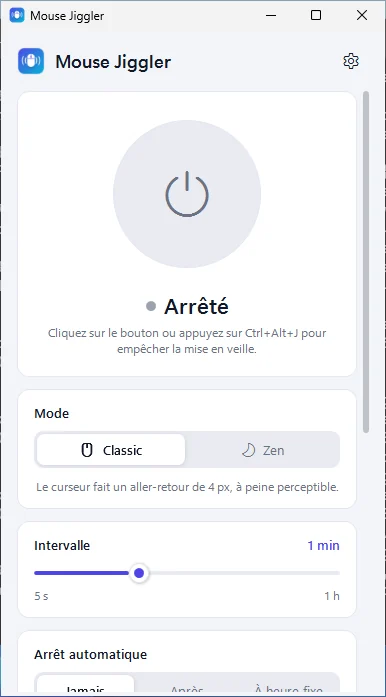
Fenêtre principale : un seul bouton pour démarrer ou arrêter. -
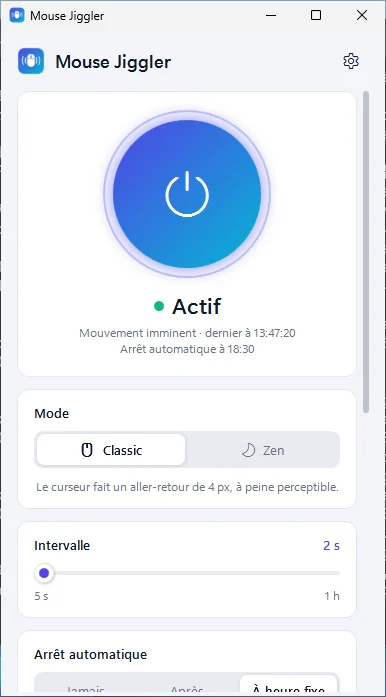
Mode Classic actif, avec un arrêt automatique programmé. -
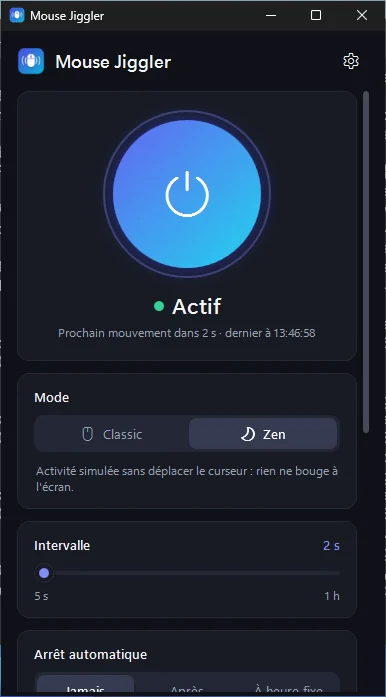
Mode Zen : l’activité est simulée, le curseur ne bouge pas. -
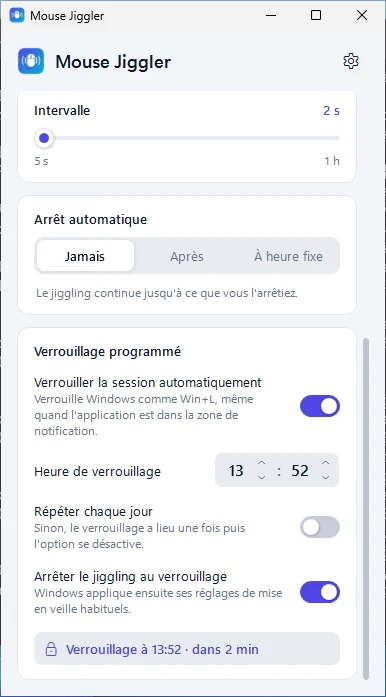
Arrêt automatique et verrouillage programmé de la session. -
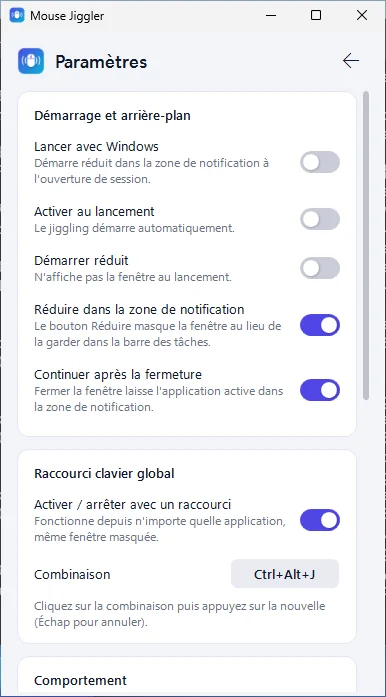
Paramètres : démarrage, zone de notification, raccourci clavier. -
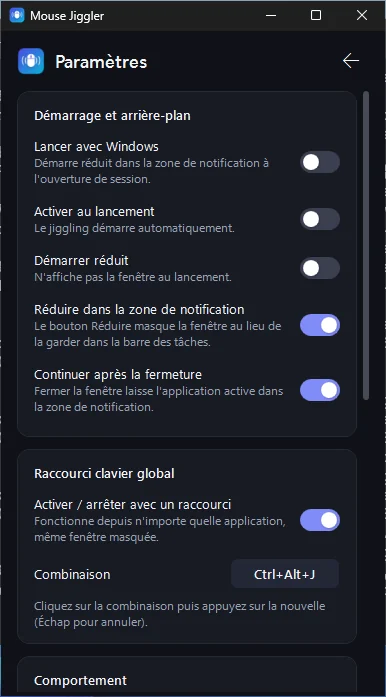
Thème sombre (automatique, clair ou sombre).
Comment se compare-t-il ?
PowerToys Awake, Caffeine, Move Mouse, le Mouse Jiggler d’origine ou un jiggler USB : chaque outil a ses atouts. Notre comparatif explique honnêtement lequel choisir selon votre besoin.
Lire le comparatifQuestions fréquentes
Qu’est-ce qu’un mouse jiggler ?
Un mouse jiggler est un outil qui simule de petits mouvements de souris pour que l’ordinateur croie que quelqu’un l’utilise. Il empêche la mise en veille, l’extinction de l’écran et le verrouillage automatique de la session. Mouse Jiggler le fait de façon logicielle, sans matériel.
Mouse Jiggler est-il gratuit ?
Oui, entièrement : sans publicité, sans compte, sans version payante.
Fonctionne-t-il sous Windows 11 ?
Oui. Mouse Jiggler fonctionne sous Windows 11 et Windows 10 (version 1809 ou plus récente), 64 bits. Il a été testé automatiquement sur des systèmes basés sur Windows 10 et Windows 11.
Faut-il des droits administrateur ?
Non. L’installateur installe l’application pour l’utilisateur courant uniquement, et les versions portables se lancent sans installation. C’est pourquoi il fonctionne sur de nombreux PC dont vous ne pouvez pas modifier les options d’alimentation.
Le curseur bouge-t-il ?
En mode Classic, le curseur se déplace de quelques pixels (4 par défaut) et revient aussitôt. En mode Zen, le curseur ne bouge pas du tout : un mouvement de distance nulle est envoyé, que Windows compte quand même comme une activité.
Gardez votre PC éveillé en un clic
Gratuit et léger. S’installe en quelques secondes, sans droits administrateur.
Télécharger pour Windows Gratuit · v1.2.0 · 59 MoWindows 10 (1809 ou plus récent) et Windows 11, 64 bits. Exécutable non signé : Windows SmartScreen peut demander une confirmation.